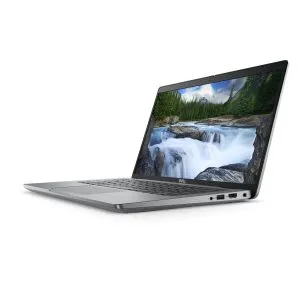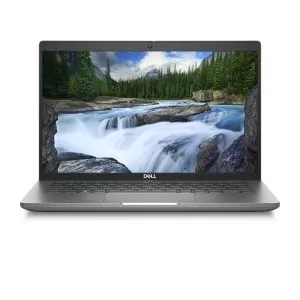
Külföldi billentyűzetű laptopon tudsz írni a saját nyelveden. A változás a billentyűk fizikai elrendezésében és a rendszerben választott konfigurációban rejlik. Vásárlás előtt ellenőrizd az egység billentyűzetelrendezését: a Windows vagy macOS nyelvváltása nem változtatja meg a billentyűkön nyomtatott szimbólumokat.
Ebben a cikkben
QWERTY, AZERTY vagy QWERTZ: mi a különbség?
| Elrendezés | Hogyan ismerd fel | Mit kell ellenőrizni a vásárlás előtt |
|---|---|---|
| QWERTY | Az első betűsor QWERTY-vel kezdődik. | Több változata létezik. A portugál, brit és amerikai billentyűzeteken eltérő jelek találhatók, és az Enter billentyű alakja sem feltétlenül azonos. |
| AZERTY | Az első betűsor AZERTY-vel kezdődik. | Ellenőrizd a változatot, valamint a számok, ékezetek és írásjelek helyét. Egyes betűk helye eltér a QWERTY-kiosztástól. |
| QWERTZ | A Z azon a helyen található, ahol a QWERTY-kiosztáson az Y van. | Országonként változatosak. Ellenőrizd a billentyűkön nyomtatott karaktereket és a billentyűk fizikai formáját. |
Egy modell általános fényképe nem bizonyítja, hogy melyik billentyűzet van az eladási egységben. Nézd meg a Billentyűzet attribútumot és az ajánlat leírását. Ha csak QWERTY-t ír, kérj megerősítést a változattal kapcsolatban a döntés meghozatalánál.
Hogyan írj ékezeteket Windows rendszeren
- Nyisd meg a Beállításokat, és keresd a nyelv és billentyűzet beállításait.
- Add hozzá a használni kívánt beviteli nyelvet és billentyűzetkiosztást. A menük neve a Windows verziójától függhet.
- A kiosztások között a Windows + Szóköz billentyűkkel válthatsz.
- Nyiss meg egy dokumentumot, és próbáld ki a betűket, az ékezeteket, a @ jelet és a jelszavakban használt karaktereket.
Külföldi billentyűzeten is kiválaszthatod a saját nyelved kiosztását, de egyes billentyűk ilyenkor a felirattól eltérő karaktert írnak. Ha szeretnéd megtartani a feliratoknak megfelelő működést, használd a fizikai kiosztást, és tanuld meg a nyelvedhez szükséges billentyűkombinációkat.
Hogyan állítsd be a Mac-en
A Rendszerbeállításokban nyisd meg a Billentyűzetet és a szövegbeviteli beállításokat. Adj hozzá egy bemeneti forrást, és használd a billentyűzet nézegetőjét a karakterek és kombinációk kereséséhez. A Apple bemeneti források dokumentációja elmagyarázza az útvonalat és a rendelkezésre álló beállításokat.
Mikor érdemes más elrendezést választani?
Ha a billentyűk nézése nélkül gépelsz, és többnyire íróasztalnál, külső billentyűzettel dolgozol, könnyebb lehet az átállás. Ha még tanulsz gépelni, másokkal közösen használod a gépet, vagy a feliratokra támaszkodsz, válassz számodra kényelmes kiosztást.
Programozáshoz különösen a szögletes és kapcsos zárójeleket, a fordított perjelet és a szerkesztő gyorsbillentyűit próbáld ki. Táblázatkezeléshez ellenőrizd, hogy szükséged van-e numerikus billentyűzetre. Ezek a részletek a mindennapokban fontosabbak lehetnek egy kisebb processzorkülönbségnél.
Ellenőrzőlista a rendelés előtt
- A billentyűzet pontos változata és a kívánt írási nyelv.
- Az egység fényképe, ha elérhető, és egyezése a leírással.
- Háttérvilágítás és numerikus billentyűzet, ha fontosak számodra.
- A már rendelkezésre álló külső billentyűzet kompatibilitása.
- A billentyűk állapota az ajánlatban leírva és a vásárlási feltételek.
Ne számíts arra, hogy a billentyűzet fizikai cseréje egyszerű lesz: a lehetőség és a költség a modelltől függ. Hasonlítsd össze a konfigurációkat a rendelhető notebookok között és nézd meg a használati útmutatót a döntés meghozatalánál.
Microsoft: a nyelv és a billentyűzet beállítása Windowsban
Apple: QWERTY / AZERTY / QWERTZ
Kapj több hasonló cikket.
Felújított eszközök elemzései és 5 € kedvezmény a BEMVINDO5 kóddal az első, legalább 50 € értékű rendelésre.

Tekintsen meg egy elérhető felújított terméket
A jelenleg elérhető termékek közül választva.