
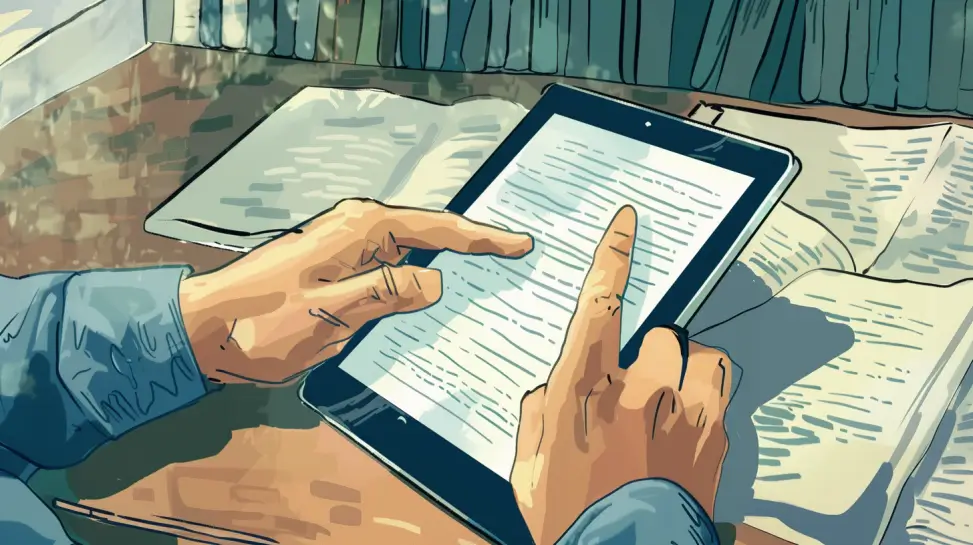
O iPad é um excelente dispositivo para leitura de livros, revistas e documentos em PDF. Se precisas de transferir um ficheiro em PDF para o teu iPad, há várias maneiras de o fazer. Neste artigo, vamos partilhar um guia prático para te ajudar a transferir PDFs para o iPad.
- Usa o AirDrop
Se tens um Mac e um iPad compatíveis com AirDrop, é possível transferir PDFs sem fios. Basta abrir o ficheiro PDF no teu Mac, clicar no botão AirDrop e selecionar o teu iPad como destino. O ficheiro será transferido automaticamente para o teu iPad.
- Usa o iTunes
O iTunes é uma ótima ferramenta para transferir ficheiros de media para o teu iPad, incluindo ficheiros em PDF. Liga o teu iPad ao teu computador e abre o iTunes. Clica no ícone do teu iPad e seleciona a opção „Ficheiros”. De seguida, arrasta e solta o ficheiro PDF na secção de ficheiros do iTunes. Clica em „Sincronizar” para transferir o ficheiro para o teu iPad.
- Usa o iCloud Drive
O iCloud Drive é uma opção conveniente para transferir ficheiros em PDF para o teu iPad. Basta carregar o ficheiro em PDF no iCloud Drive no teu computador ou noutro dispositivo Apple e, em seguida, aceder ao iCloud Drive no teu iPad. O ficheiro PDF será automaticamente sincronizado com o teu iPad e poderá ser aberto na aplicação de leitura de PDF da tua escolha.
- Usa aplicações de armazenamento na nuvem
Se usas serviços de armazenamento na nuvem como o Dropbox, Google Drive ou OneDrive, é possível transferir os teus ficheiros em PDF para o teu iPad usando a aplicação correspondente. Basta carregar o ficheiro PDF na tua conta de armazenamento na nuvem e aceder na aplicação do teu iPad. O ficheiro PDF será automaticamente sincronizado com o teu dispositivo.
Conclusão
Transferir PDFs para o iPad é uma tarefa fácil e conveniente. Podes usar o AirDrop, o iTunes, o iCloud Drive ou aplicações de armazenamento na nuvem para transferir os teus ficheiros em PDF para o teu iPad. Com estas opções, podes desfrutar dos teus documentos em PDF no teu dispositivo Apple a qualquer momento e em qualquer lugar.
Lê também
- Verdade ou Mentira: Mitos sobre Smartphones
- O que é a RAM e quanto preciso?
- Como Identificar um iPhone Recondicionado em 2024
- Ver iPads recondicionados na iOutlet
Mais Dicas Úteis
- Protege os teus dados: ativa a autenticação de dois fatores em todas as contas
- Liberta espaço: revê regularmente fotos, apps e downloads desnecessários
- Poupa bateria: reduz o brilho e desativa Wi-Fi/Bluetooth quando não usas
Explora mais dicas no nosso blog ou descobre os melhores iPhones recondicionados com garantia na iOutlet.
Recebe mais artigos como este.
Análises de tecnologia recondicionada + €5 BEMVINDO5 na primeira compra.
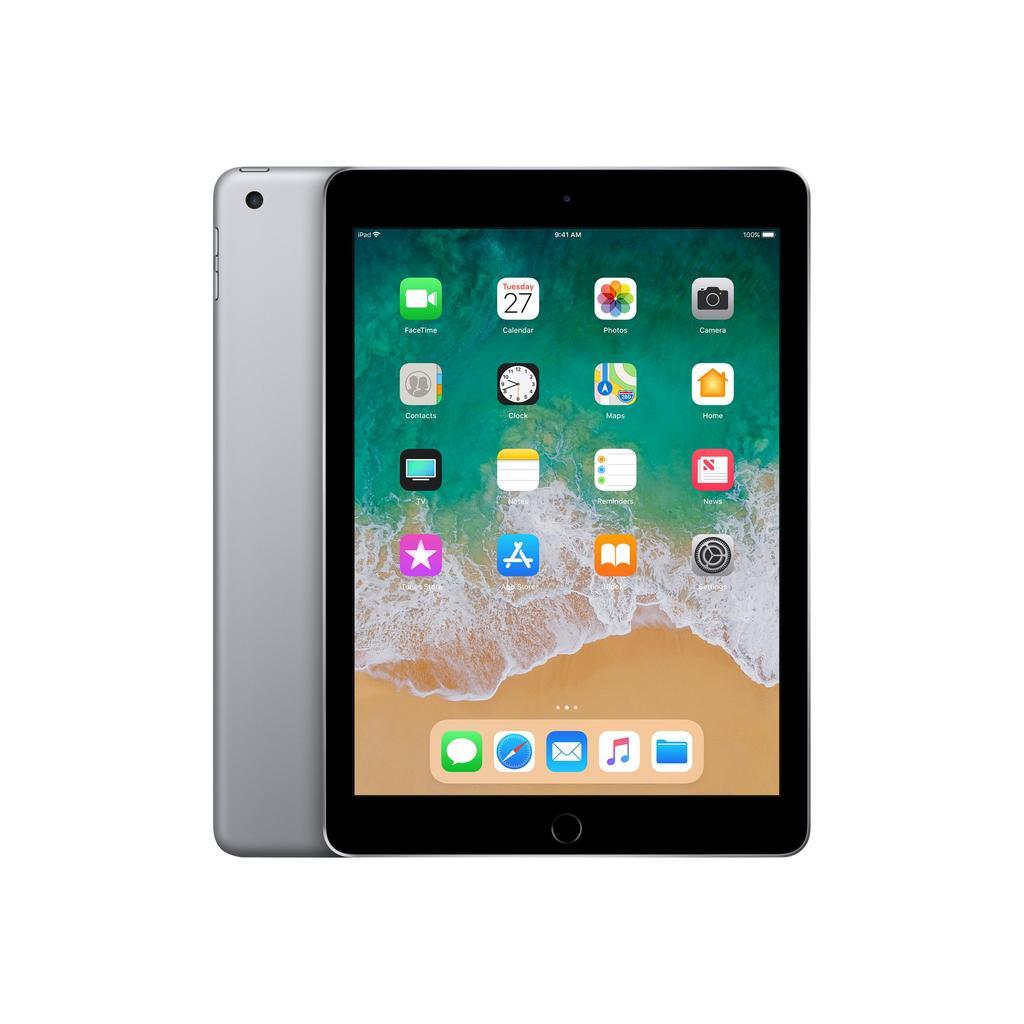
Tekintsen meg egy elérhető felújított terméket
A jelenleg elérhető termékek közül választva.





