Na laptopu sa stranom tipkovnicom možeš pisati na svojem jeziku. Razlika je u fizičkom rasporedu tipki i postavkama sustava. Prije kupnje provjeri raspored na konkretnom uređaju: promjena jezika u Windowsu ili macOS-u ne mijenja oznake na tipkama.
U ovom članku
QWERTY, AZERTY ili QWERTZ: što se mijenja?
| Raspored | Kako prepoznati | Što provjeriti prije kupnje |
|---|---|---|
| QWERTY | Prvi red slova počinje s QWERTY-om. | Postoji u više verzija. Portugalski, britanski i američki tipkovnički layout nemaju iste simbole i ne moraju imati istu tipku Enter. |
| AZERTY | Prvi red počinje s AZERTY-om. | Provjeri varijantu i poziciju brojeva, akcenata i interpunkcije. Pozicija nekih slova razlikuje se od QWERTY-ja. |
| QWERTZ | Z se nalazi na mjestu slova Y na tipkovnici QWERTY. | Postoje varijante po zemljama. Provjeri ispisane znakove i fizički oblik tipki. |
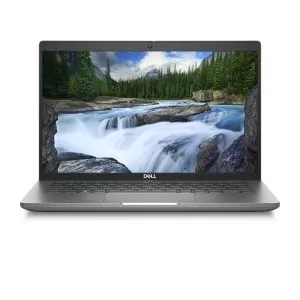
Generička fotografija modela ne dokazuje koji je tipkovnički layout jedinice na prodaji. Provjeri atribut Tipkovnica i opis ponude. Ako piše samo QWERTY, traži potvrdu varijantu prije donošenja odluke.
Kako pisati akcente u Windowsu
- Otvori Postavke i potraži mogućnosti jezika i tipkovnice.
- Dodaj jezik pisanja i željeni raspored tipki. Nazivi izbornika mogu se razlikovati ovisno o verziji Windowsa.
- Promijeni raspored tipki kombinacijom Windows + razmaknica.
- Otvori dokument i testiraj slova, akcente, znak @ i znakove koje koristiš u lozinkama.
Na stranoj tipkovnici možeš odabrati raspored svojeg jezika, ali neke će tipke tada unositi znakove različite od ispisanih. Ako želiš zadržati podudaranje s oznakama, koristi fizički raspored i nauči kombinacije za pisanje na svojem jeziku.
Kako konfigurirati na Macu
U Postavkama sustava, otvori Tipkovnicu i opcije za unos teksta. Dodaj izvor unosa i koristi prikaživač tipkovnice za pronalaženje znakova i kombinacija. A Appleova dokumentacija o izvorima unosa objašnjava postupak i dostupne mogućnosti.
Kada se isplati odabrati drugi raspored tipki?
Ako tipkaš bez gledanja tipki i uglavnom radiš za stolom s vanjskom tipkovnicom, prilagodba može biti jednostavna. Ako tek učiš tipkati, dijeliš računalo ili se oslanjaš na oznake, odaberi raspored koji ti odgovara.
Za programiranje isprobaj osobito uglate i vitičaste zagrade, obrnutu kosu crtu i prečace uređivača. Za tablične izračune provjeri treba li ti numerička tipkovnica. Ti detalji u svakodnevnoj uporabi mogu biti važniji od male razlike između procesora.
Provjera prije narudžbe
- Točna varijanta tipkovnice i željeni jezik pisanja.
- Fotografija jedinice, kada je dostupna, i sukladnost s opisom.
- Pozadinsko osvjetljenje i brojčana tipkovnica, ako su ti važni.
- Sukladnost s vanjskom tipkovnicom koju već imaš.
- Stanje tipki opisano u ponudi i uvjeti kupnje.
Ne računaj da je fizička zamjena tipkovnice jednostavna: mogućnost i trošak ovise o modelu. Usporedi konfiguracije na dostupnim laptopima i pogledaj vodič po uporabi prije odabira.
Microsoft: postavljanje jezika i tipkovnice u Windowsu
Apple: QWERTY / AZERTY / QWERTZ
Primaj više ovakvih članaka.
Analize obnovljene tehnologije i 5 € popusta uz BEMVINDO5 na prvu narudžbu od najmanje 50 €.
Pogledajte dostupan obnovljeni proizvod
Odabrano među trenutno dostupnim proizvodima.