

Το iPad είναι μια εξαιρετική συσκευή για να βλέπεις ταινίες, τηλεοπτικές εκπομπές και γενικά βίντεο. Αν θέλεις να μεταφέρεις βίντεο στο iPad σου, υπάρχουν διάφοροι τρόποι για να το κάνεις. Σε αυτό το άρθρο, θα μοιραστούμε έναν ολοκληρωμένο οδηγό για να σε βοηθήσουμε να μάθεις πώς να μεταφέρεις βίντεο στο iPad.
Σε αυτό το άρθρο
- Χρησιμοποίησε το iTunes
Το iTunes είναι ο πιο εύκολος και παραδοσιακός τρόπος για να μεταφέρεις βίντεο στο iPad. Αρκεί να συνδέσεις το iPad σου στον υπολογιστή και να ανοίξεις το iTunes. Κάνε κλικ στο εικονίδιο του iPad σου και επίλεξε την επιλογή "Ταινίες" ή "Τηλεοπτικές εκπομπές" στη πλευρική μπάρα. Στη συνέχεια, σύρε και άσε το αρχείο βίντεο στην ενότητα ταινιών ή τηλεοπτικών εκπομπών του iTunes. Κάνε κλικ στο "Συγχρονισμός" για να μεταφέρεις το βίντεο στο iPad σου.
- Χρησιμοποίησε το AirDrop
Αν έχεις Mac και iPad συμβατό με AirDrop, μπορείς να μεταφέρεις βίντεο ασύρματα. Αρκεί να ανοίξεις το αρχείο βίντεο στο Mac σου, να κάνεις κλικ στο κουμπί AirDrop και να επιλέξεις το iPad σου ως προορισμό. Το αρχείο βίντεο θα μεταφερθεί αυτόματα στο iPad σου.
- Χρησιμοποίησε εφαρμογές αποθήκευσης στο cloud
Αν χρησιμοποιείς υπηρεσίες αποθήκευσης στο cloud όπως το Dropbox, το Google Drive ή το OneDrive, μπορείς να μεταφέρεις τα βίντεό σου στο iPad σου χρησιμοποιώντας την αντίστοιχη εφαρμογή. Αρκεί να ανεβάσεις το αρχείο βίντεο στον λογαριασμό αποθήκευσης στο cloud σου και να το προσπελάσεις στην εφαρμογή του iPad σου. Το βίντεο θα συγχρονιστεί αυτόματα με τη συσκευή σου.
- Χρησιμοποίησε την εφαρμογή Αρχεία
Η εφαρμογή Αρχεία της Apple είναι ένας βολικός τρόπος για να μεταφέρεις βίντεο στο iPad. Απλά άνοιξε την εφαρμογή Αρχεία στο iPad σου και πλοήγησε στον φάκελο που περιέχει το βίντεο που θέλεις να μεταφέρεις. Πάτησε και κράτησε πατημένο το βίντεο για να το επιλέξεις και στη συνέχεια πάτησε το κουμπί "Κοινοποίηση". Επίλεξε την επιλογή "Αποθήκευση Βίντεο" για να μεταφέρεις το βίντεο στη βιβλιοθήκη βίντεο του iPad σου.
Συμπέρασμα
Η μεταφορά βίντεο στο iPad είναι μια εύκολη και βολική διαδικασία. Μπορείς να χρησιμοποιήσεις το iTunes, το AirDrop, εφαρμογές cloud ή την εφαρμογή Αρχεία της Apple για να μεταφέρεις βίντεο στο iPad. Με αυτές τις επιλογές, μπορείς να απολαύσεις ταινίες, σειρές και τα αγαπημένα σου βίντεο στη συσκευή Apple σου οποιαδήποτε στιγμή και οπουδήποτε.
Δες επίσης
- 11 βήματα για να ρυθμίσεις ένα iPhone
- Πώς να κλείσεις το iPhone 2024
- Μάθε να κάνεις επαναφορά του iPhone σου σε 10 βήματα
- Δες ανακατασκευασμένα iPads στο iOutlet
Επιπλέον συμβουλές
- Κάνε αντίγραφο ασφαλείας πριν από οποιαδήποτε σημαντική αλλαγή στη συσκευή σου
- Κράτα το iOS/macOS ενημερωμένο: οι ενημερώσεις διορθώνουν σφάλματα και βελτιώνουν την ασφάλεια
- Επανεκκίνησε τη συσκευή αν κάτι δεν λειτουργεί όπως αναμενόταν μετά την ακολουθία των βημάτων
Χρειάζεσαι βοήθεια;
Αν αντιμετωπίζεις δυσκολίες, μπορείς να επικοινωνήσεις με την υποστήριξη Apple ή να επισκεφθείς την ενότητα οδηγιών στο blog iOutlet για περισσότερες οδηγίες.
Recebe mais artigos como este.
Análises de tecnologia recondicionada + €5 BEMVINDO5 na primeira compra.
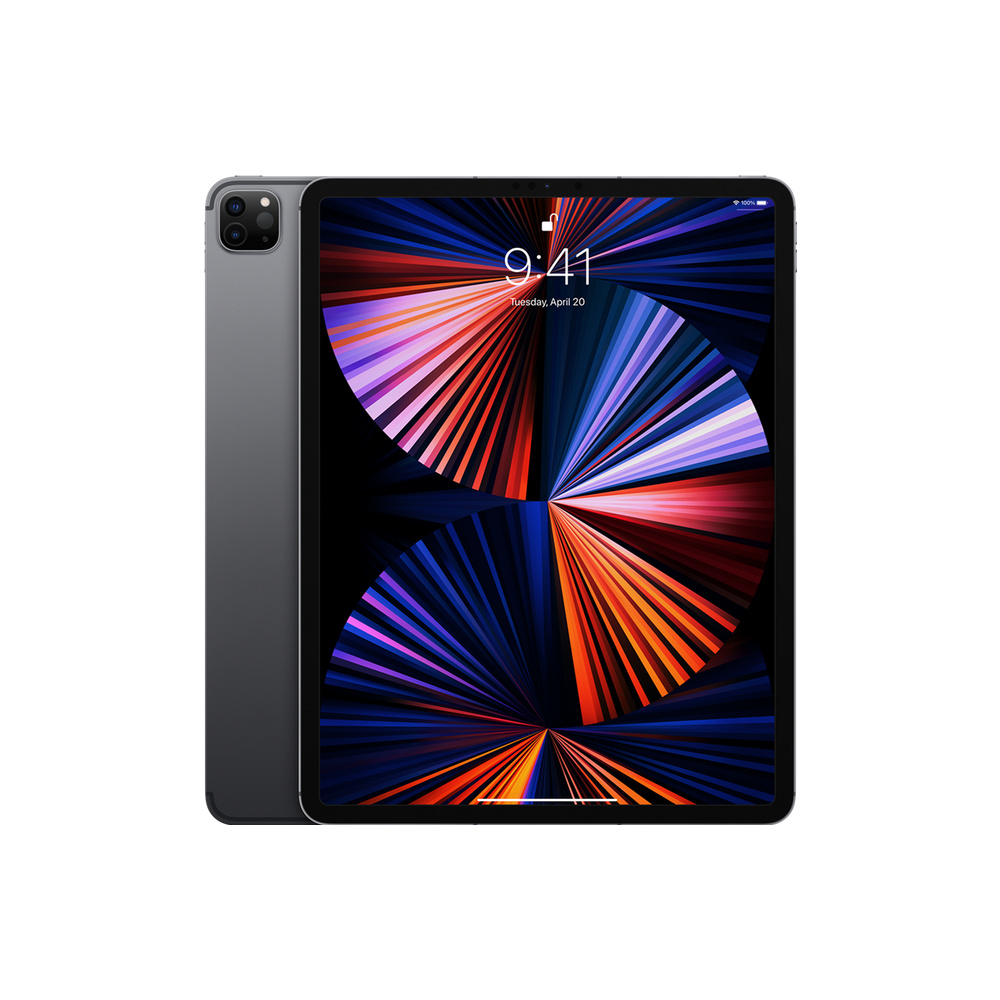
Δείτε ένα διαθέσιμο ανακατασκευασμένο προϊόν
Επιλεγμένο από τα προϊόντα που είναι διαθέσιμα τώρα.





