
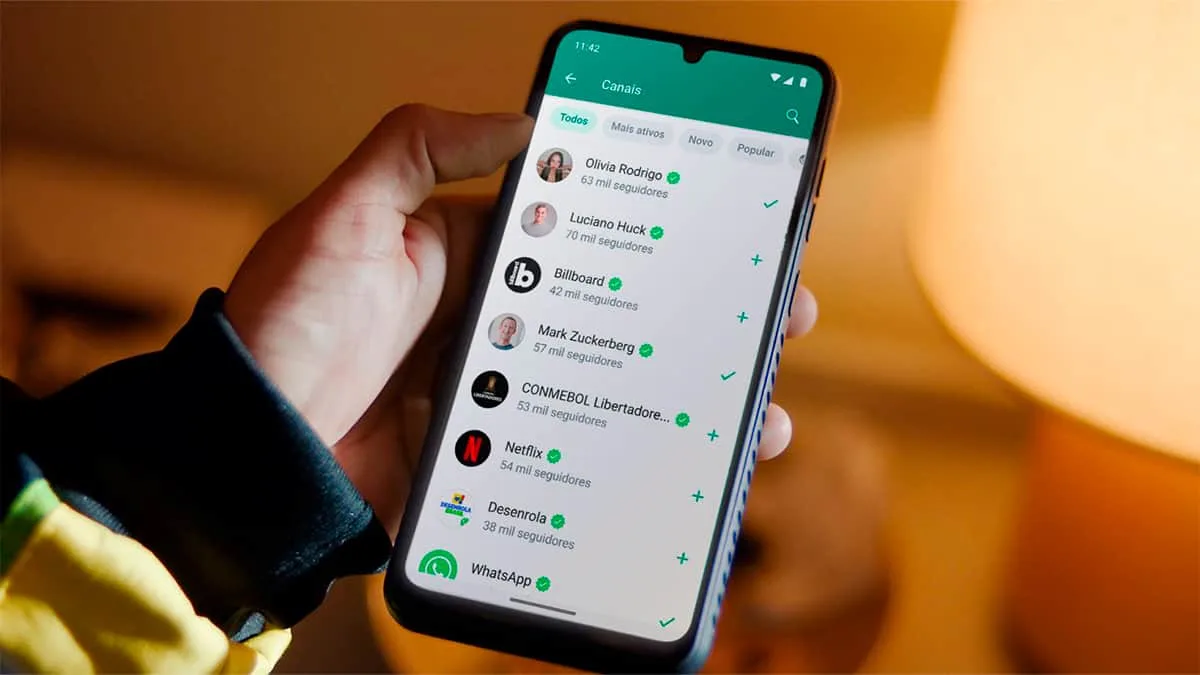
Αν θέλεις να προστατέψεις τις συνομιλίες σου στο WhatsApp στο iPhone, ένας από τους καλύτερους τρόπους είναι να ορίσεις κωδικό πρόσβασης στην εφαρμογή. Αυτό θα διασφαλίσει ότι μόνο εσύ μπορείς να έχεις πρόσβαση σε μηνύματα, εικόνες, βίντεο και άλλα δεδομένα.

Το WhatsApp είναι μια διαθεσιμη εφαρμογή instant messaging για smartphones και άλλες φορητές συσκευές. Σου επιτρέπει να στέλνεις μηνύματα κειμένου, να κάνεις φωνητικές και βιντεοκλήσεις, να μοιράζεσαι εικόνες, βίντεο, έγγραφα και τοποθεσίες σε πραγματικό χρόνο, καθώς και να πραγματοποιείς ομαδικές φωνητικές και βιντεοκλήσεις.
Χρησιμοποιείται ευρέως παγκοσμίως για προσωπική και επαγγελματική επικοινωνία λόγω της ευκολίας χρήσης, του μηδενικού κόστους (εκτός από το κόστος δεδομένων κινητής) και των εκτεταμένων λειτουργιών του.
Ευτυχώς, υπάρχει ένας εύκολος τρόπος να προστατέψεις τις συνομιλίες σου στο WhatsApp στο iPhone, προσθέτοντας έναν κωδικό πρόσβασης στην εφαρμογή. Σε αυτό το άρθρο, θα εξηγήσουμε πώς να το κάνεις σε λίγα απλά βήματα.
Βήμα 1: Άνοιξε το WhatsApp και πήγαινε στις ρυθμίσεις - Άνοιξε την εφαρμογή WhatsApp στο iPhone σου και πάτα το εικονίδιο "Ρυθμίσεις" στην κάτω δεξιά γωνία της οθόνης.
Βήμα 2: Είσαι στην ενότητα "Λογαριασμός" - Στην οθόνη ρυθμίσεων, πάτα "Λογαριασμός" για να έχεις πρόσβαση στις ρυθμίσεις του WhatsApp σου.
Βήμα 3: Είσαι στην ενότητα "Απόρρητο" - Στη συνέχεια, πάτα "Απόρρητο" στην οθόνη ρυθμίσεων του λογαριασμού σου.
Βήμα 4: Ενεργοποίησε την επιλογή "Οθόνη Κλειδώματος" - Κάνε κύλιση προς τα κάτω μέχρι να βρεις την επιλογή "Οθόνη Κλειδώματος" και ενεργοποίησέ την. Αυτό θα σου επιτρέψει να ορίσεις κωδικό πρόσβασης, ώστε να προστατεύσεις τις συνομιλίες σου στο WhatsApp στο iPhone.
Βήμα 5: Ορίσε τον κωδικό πρόσβασής σου - Πάτα "Κωδικός Πρόσβασης" για να ορίσεις τον κωδικό του WhatsApp. Θα σου ζητηθεί να εισάγεις έναν κωδικό έξι ψηφίων. Πληκτρολόγησε τον επιθυμητό κωδικό και πάτα "Επόμενο". Στη συνέχεια, επιβεβαίωσε τον κωδικό πληκτρολογώντας τον ξανά και πάτα "Επόμενο" ξανά.
Βήμα 6: Ενεργοποίησε την επιλογή "Touch ID" - Αν το iPhone σου διαθέτει τη λειτουργία "Touch ID" (ή "Face ID", ανάλογα με το μοντέλο), μπορείς να ενεργοποιήσεις αυτή την επιλογή για να ξεκλειδώνεις την εφαρμογή με το δακτυλικό σου αποτύπωμα, προστατεύοντας τις συνομιλίες σου στο WhatsApp στο iPhone. Αρκεί να αγγίξεις το "Touch ID" στην οθόνη ρυθμίσεων κωδικού πρόσβασης της εφαρμογής και να ενεργοποιήσεις την επιλογή.
Έτοιμο! Κατάφερες να πετύχεις τον στόχο της προστασίας των συνομιλιών σου στο WhatsApp στο iPhone. Θυμήσου να μην κοινοποιείς τον κωδικό πρόσβασής σου σε άλλους και να τον ανανεώνεις τακτικά για να διασφαλίζεις την ιδιωτικότητά σου.
Αν παραμένει κάποια απορία, ή αν ενδιαφέρεσαι να αποκτήσεις ανακατασκευασμένα προϊόντα Apple, μην διστάσεις να επικοινωνήσεις μαζί μας - iOutlet Store.
Επιπλέον Συμβουλές
- Κάνε αντίγραφο ασφαλείας πριν από οποιεσδήποτε σημαντικές αλλαγές στη συσκευή σου
- Διατηρεί το iOS/macOS ενημερωμένο: οι ενημερώσεις διορθώνουν σφάλματα και βελτιώνουν την ασφάλεια
- Επανεκκίνηση της συσκευής αν κάτι δεν λειτουργεί όπως αναμενόταν αφού ακολουθήσεις τα βήματα
Χρειάζεσαι βοήθεια;
Αν αντιμετωπίζεις δυσκολίες, μπορείς να επικοινωνήσεις με την υποστήριξη Apple ή να επισκεφθείς την ενότητα μας για οδηγοί στο blog iOutlet για περισσότερες οδηγίες.
Recebe mais artigos como este.
Análises de tecnologia recondicionada + €5 BEMVINDO5 na primeira compra.

Δείτε ένα διαθέσιμο ανακατασκευασμένο προϊόν
Επιλεγμένο από τα προϊόντα που είναι διαθέσιμα τώρα.





