
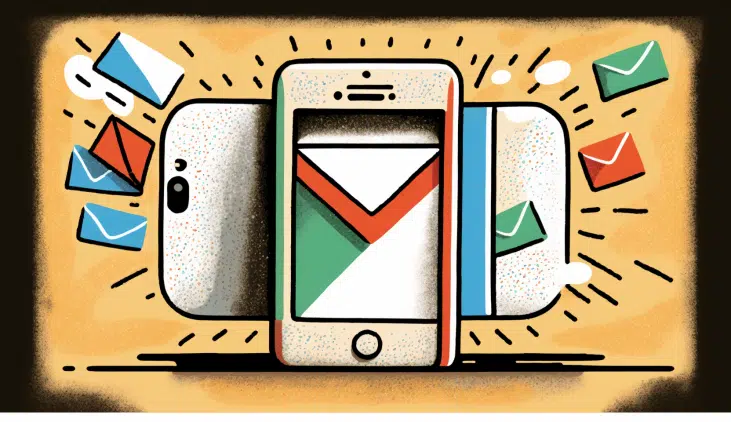
Αν μόλις αγόρασες ένα νέο smartphone Android ή θέλεις να κάνεις backup των επαφών σου από iPhone, η εισαγωγή επαφών από iPhone στο Gmail μπορεί να είναι μια σημαντική εργασία. Η διαδικασία μπορεί να φαίνεται περίπλοκη, αλλά είναι σχετικά απλή με τη χρήση διαδικτυακών εργαλείων και ρυθμίσεων λογαριασμών.
Σε αυτό το άρθρο
Σε αυτό το άρθρο, θα εξηγήσουμε πώς να εισάγεις επαφές από iPhone στο Gmail με εύκολο και γρήγορο τρόπο.
Απλά ακολούθησε τα παρακάτω βήματα για να μάθεις πώς να εισάγεις επαφές από iPhone στο Gmail:
Βήμα 1: Ρύθμιση του Λογαριασμού Google στο iPhone
Πριν μεταφορτώσεις τις επαφές σου από iPhone στο Gmail, πρέπει να ρυθμίσεις τον λογαριασμό Google στο iPhone. Για να το κάνεις αυτό, πήγαινε στις "Ρυθμίσεις" > "Κωδικός Πρόσβασης και Λογαριασμοί" > "Προσθήκη Λογαριασμού" > "Google" και ακολούθησε τις οδηγίες για να εισάγεις τη διεύθυνση email και τον κωδικό πρόσβασης Gmail σου. Βεβαιώσου ότι η επιλογή "Επαφές" είναι ενεργοποιημένη ώστε οι επαφές σου από iPhone να συγχρονίζονται με τον λογαριασμό Google σου.
Βήμα 2: Εξαγωγή των επαφών σου από iPhone
Τώρα που ο λογαριασμός Google έχει ρυθμιστεί στο iPhone σου, μπορείς να εξάγεις τις επαφές σου από iPhone στο Google. Για να το κάνεις αυτό, πήγαινε στις "Επαφές" και επίλεξε την επαφή που θέλεις να εξάγεις. Πάτα στο "Κοινοποίηση Επαφής" και επίλεξε την επιλογή "Email". Στη συνέχεια, στείλε ένα email στον εαυτό σου με το αρχείο VCF (vCard) της επαφής συνημμένο.
Επανέλαβε αυτή τη διαδικασία για όλες τις επαφές που θέλεις να μεταφέρεις στο Gmail.
Βήμα 3: Εισαγωγή επαφών στο Gmail
Τώρα που έχεις το αρχείο VCF με τις επαφές σου από το iPhone, μπορείς να τις εισάγεις στο Gmail. Μπες στον λογαριασμό Gmail σου από υπολογιστή και πήγαινε στην ενότητα «Επαφές». Στη λίστα των επαφών, πάτα «Περισσότερα» και μετά «Εισαγωγή». Επίλεξε το αρχείο VCF που έστειλες με email και πάτα «Εισαγωγή».
Περιμένε λίγα λεπτά για να ολοκληρωθεί η εισαγωγή των επαφών στον λογαριασμό Gmail σου. Μόλις ολοκληρωθεί, οι επαφές σου από το iPhone θα είναι διαθέσιμες στο Gmail και μπορούν να συγχρονιστούν με άλλες συσκευές Android ή να προστεθούν σε ομάδες επαφών Google.
Έτοιμα! Τώρα που ακολούθησες αυτά τα βήματα, ξέρεις πώς να εισάγεις επαφές από iPhone στο Gmail.
Συμπέρασμα
Η εισαγωγή επαφών από iPhone στο Gmail μπορεί να φαίνεται περίπλοκη, αλλά είναι σχετικά απλή αν ακολουθήσεις αυτά τα βήματα. Θυμήσου ότι χρειάζεται να έχεις ρυθμίσει έναν λογαριασμό Google στο iPhone και ότι είναι σημαντικό να κάνεις backup των επαφών σου πριν από οποιαδήποτε διαδικασία. Με αυτόν τον οδηγό, μπορείς να μεταφέρεις τις επαφές σου με ευκολία και να διασφαλίσεις ότι τα σημαντικά σου δεδομένα είναι πάντα ασφαλή και διαθέσιμα.
Επιπλέον Συμβουλές
- Κάνε αντίγραφο ασφαλείας πριν από οποιαδήποτε σημαντική αλλαγή στη συσκευή σου
- Διατήρησε το iOS/macOS ενημερωμένο: οι ενημερώσεις διορθώνουν σφάλματα και βελτιώνουν την ασφάλεια
- Επανεκκίνησε τη συσκευή αν κάτι δεν λειτουργήσει όπως αναμενόταν μετά την ακολουθία των βημάτων
Χρειάζεσαι βοήθεια;
Αν έχεις δυσκολίες, μπορείς να επικοινωνήσεις με το υποστήριξη Apple ή να επισκεφθείς την ενότητα μας με οδηγούς στο blog iOutlet για περισσότερες οδηγίες.
Recebe mais artigos como este.
Análises de tecnologia recondicionada + €5 BEMVINDO5 na primeira compra.

Δείτε ένα διαθέσιμο ανακατασκευασμένο προϊόν
Επιλεγμένο από τα προϊόντα που είναι διαθέσιμα τώρα.





