


Πώς να αποθηκεύεις αρχεία στο iPad μπορεί να είναι μια συνηθισμένη απορία για πολλούς χρήστες. Το tablet της Apple είναι γνωστό για τη φορητότητά του και την ευκολία χρήσης, αλλά η διαχείριση αρχείων μπορεί να διαφέρει λίγο από αυτό που είμαστε συνηθισμένοι στους υπολογιστές. Σε αυτό το άρθρο, θα εξηγήσουμε πώς να αποθηκεύεις αρχεία στο iPad με απλό και αποδοτικό τρόπο.
Πώς να αποθηκεύεις αρχεία στο iPad?
Βήμα 1: Επίλεξε την κατάλληλη εφαρμογή
Το πρώτο βήμα για να αποθηκεύσεις αρχεία στο iPad είναι να επιλέξεις την κατάλληλη εφαρμογή. Το iPad διαθέτει διάφορες ενσωματωμένες εφαρμογές που επιτρέπουν τη δημιουργία και επεξεργασία εγγράφων, όπως το Pages, Numbers και Keynote. Επιπλέον, υπάρχουν πολλές εφαρμογές τρίτων που επιτρέπουν τη διαχείριση αρχείων, όπως το Dropbox και το Google Drive.
Βήμα 2: Άνοιξε την εφαρμογή
Μετά την επιλογή της κατάλληλης εφαρμογής, άνοιξέ την στο iPad σου. Αν χρησιμοποιείς εφαρμογή τρίτων, ίσως χρειαστεί να συνδεθείς στον λογαριασμό σου για να αποκτήσεις πρόσβαση στα αρχεία σου.
Βήμα 3: Δημιούργησε ή άνοιξε ένα έγγραφο
Για να αποθηκεύσεις αρχεία στο iPad, πρέπει να δημιουργήσεις ή να ανοίξεις ένα έγγραφο. Αν χρησιμοποιείς μια родική εφαρμογή, όπως το Pages για παράδειγμα, μπορείς να δημιουργήσεις ένα νέο έγγραφο από την αρχική οθόνη της εφαρμογής. Αν χρησιμοποιείς μια εφαρμογή τρίτων, μπορείς να ανοίξεις ένα έγγραφο που υπάρχει ήδη στον λογαριασμό σου ή να δημιουργήσεις ένα νέο.
Βήμα 4: Πάτα "Αποθήκευση"
Μετά τη δημιουργία ή το άνοιγμα ενός εγγράφου, πάτα το κουμπί "Αποθήκευση" ή το εικονίδιο δίσκου στην κορυφή της οθόνης για να αποθηκεύσεις το αρχείο. Αν χρησιμοποιείς μια εφαρμογή τρίτων, μπορείς να επιλέξεις πού θέλεις να αποθηκεύσεις το αρχείο, όπως στη συσκευή σου ή σε έναν λογαριασμό στο cloud.
Βήμα 5: Διαχείρισε τα αρχεία σου
Μόλις τα αρχεία σου είναι αποθηκευμένα στο iPad σου, μπορείς να τα διαχειριστείς εύκολα. Για να δεις τα αρχεία σου, άνοιξε την κατάλληλη εφαρμογή και πλοήγησε στον φάκελο όπου είναι αποθηκευμένα τα αρχεία σου. Αν χρησιμοποιείς μια εφαρμογή τρίτων, μπορείς να έχεις πρόσβαση στα αρχεία σου από οποιαδήποτε συσκευή με την εφαρμογή εγκατεστημένη.
Η αποθήκευση αρχείων στο iPad μπορεί να είναι λίγο διαφορετική από αυτό που είμαστε συνηθισμένοι στους υπολογιστές, αλλά με τις συμβουλές αυτού του άρθρου, θα είσαι έτοιμος να διαχειριστείς τα έγγραφά σου με ευκολία και αποτελεσματικότητα. Θυμήσου να επιλέξεις την κατάλληλη εφαρμογή, να δημιουργήσεις ή να ανοίξεις ένα έγγραφο, να πατήσεις "Αποθήκευση" και να διαχειριστείς τα αρχεία σου με οργανωμένο τρόπο. Με αυτές τις συμβουλές, θα είσαι έτοιμος να εκμεταλλευτείς στο έπακρο το iPad σου και όλους τους πόρους του.
Επιπλέον Συμβουλές
- Κάνε αντίγραφο ασφαλείας πριν από οποιαδήποτε σημαντική αλλαγή στη συσκευή σου
- Κράτα το iOS/macOS ενημερωμένο: οι ενημερώσεις διορθώνουν σφάλματα και βελτιώνουν την ασφάλεια
- Επανεκκίνηση της συσκευής αν κάτι δεν λειτουργεί όπως αναμενόταν μετά την ακολουθία των βημάτων
Χρειάζεσαι βοήθεια;
Αν αντιμετωπίζεις δυσκολίες, μπορείς να επικοινωνήσεις με την υποστήριξη Apple ή επισκέψου την ενότητα μας για οδηγίες στο blog iOutlet για περισσότερες οδηγίες.
Recebe mais artigos como este.
Análises de tecnologia recondicionada + €5 BEMVINDO5 na primeira compra.
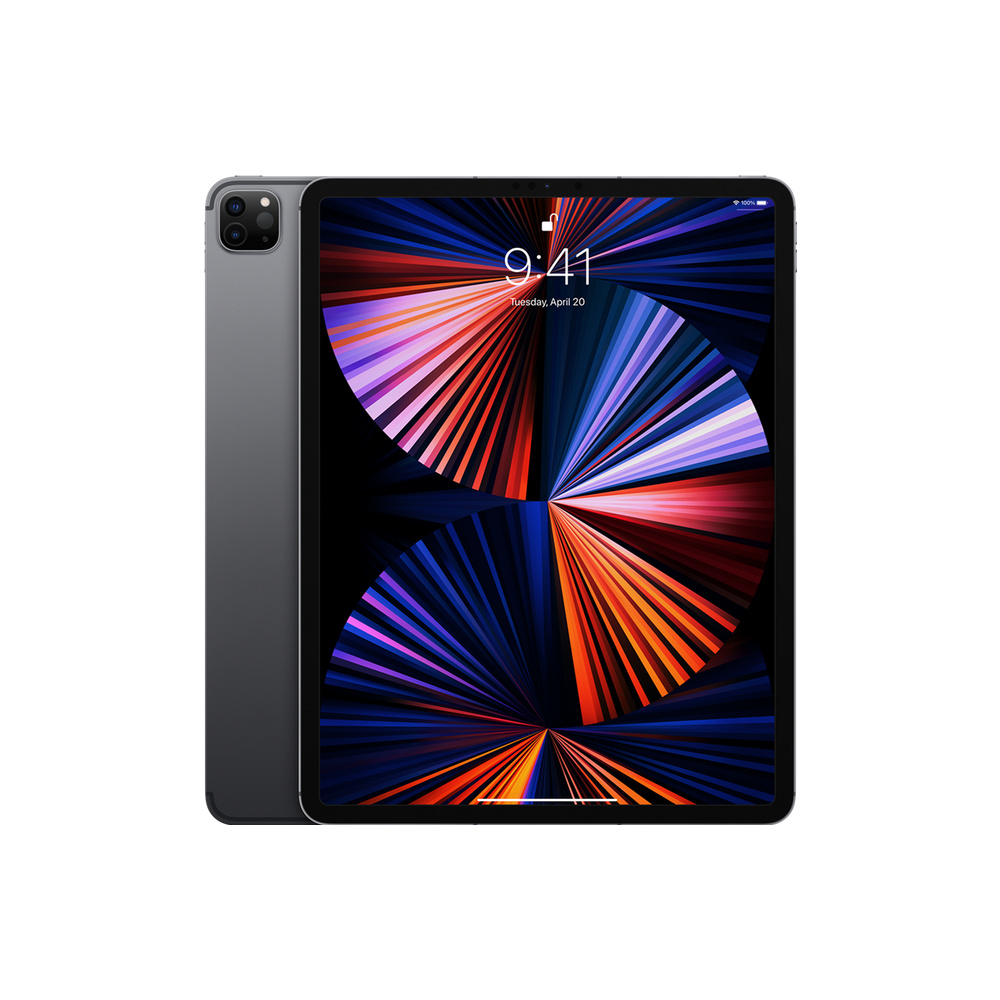
Δείτε ένα διαθέσιμο ανακατασκευασμένο προϊόν
Επιλεγμένο από τα προϊόντα που είναι διαθέσιμα τώρα.





