
TL;DR:
- Για να κάνεις factory reset σε ένα Samsung Galaxy: πήγαινε στις Ρυθμίσεις > Γενική διαχείριση > Επαναφορά > Επαναφορά δεδομένων εργοστασιακών ρυθμίσεων.
- Η διαδικασία διαγράφει όλα τα δεδομένα από την εσωτερική μνήμη (φωτογραφίες, εφαρμογές, λογαριασμοί, μηνύματα).
- Η κάρτα SD και το chip SIM ΔΕΝ διαγράφονται.
- Συνιστάται backup πριν (π.χ. Google Drive, Samsung Cloud).
- Μπορεί να ζητηθεί ο κωδικός της συσκευής (ή ο λογαριασμός Google/Samsung) για επιβεβαίωση.
- Δεν χρειάζεται internet για το format, αλλά χρειάζεται για την αποκατάσταση backups.
- Η διαμόρφωση είναι οριστική και δεν μπορεί να αναιρεθεί.
- Στη συνέχεια, η συσκευή επανεκκινείται σαν καινούργια, ζητώντας νέα διαμόρφωση.
- Για απορίες ή οδηγίες με εικόνες, επισκέψου την επίσημη ιστοσελίδα της Samsung.
Σε αυτό το άρθρο
- Πώς να κάνεις στήσιμο σε τηλέφωνο Samsung Galaxy από τις ρυθμίσεις;
- Πώς να κάνεις στήσιμο σε τηλέφωνο Samsung Galaxy από τις ρυθμίσεις;
- Πώς να κάνεις επαναφορά στο τηλέφωνο Samsung Galaxy μέσω των ρυθμίσεων;
- Πώς να κάνεις επαναφορά του smartphone Samsung Galaxy μέσω των ρυθμίσεων;
- Πώς να διαμορφώσεις το smartphone Samsung Galaxy μέσω των ρυθμίσεων;
- Συμπέρασμα
- Δες επίσης
Αν το Samsung Galaxy σου είναι αργό, κολλάει ή χρειάζεσαι μια νέα αρχή, μάθε ότι το στήσιμο της συσκευής από τις ρυθμίσεις είναι εύκολο και ασφαλές. Σε αυτό το άρθρο, σου δείχνω τα βήματα για να επαναφέρεις το τηλέφωνό σου στις εργοστασιακές ρυθμίσεις, εξηγώ τι πρέπει να γνωρίζεις πριν ξεκινήσεις και απαντώ σε συχνές απορίες σχετικά με δεδομένα, λογαριασμούς Google και ασφάλεια. Έτοιμος να κάνεις το Galaxy σου να φαίνεται σαν καινούργιο; Ας ξεκινήσουμε!
Πώς να κάνεις στήσιμο σε τηλέφωνο Samsung Galaxy από τις ρυθμίσεις;
Για να κάνεις στήσιμο στο Samsung Galaxy σου, πήγαινε στις Ρυθμίσεις, μετά στη Γενική διαχείριση και μετά στην Επαναφορά. Εμφανίζονται μερικές επιλογές. Πάτησε Επαναφορά δεδομένων εργοστασιακών ρυθμίσεων. Η συσκευή εμφανίζει μια λίστα με δεδομένα που θα διαγραφούν. Διάβασε τα όλα με προσοχή πριν προχωρήσεις.
Όταν πατήσεις Επαναφορά, το τηλέφωνο εμφανίζει αν έχει ενεργό λογαριασμό Google ή Samsung. Αν ναι, πρέπει να βάλεις τον κωδικό πρόσβασης στη συνέχεια. Αυτό είναι μέρος της προστασίας των δεδομένων σου. Τώρα πάτησε Διαγραφή όλων. Το τηλέφωνο θα επανεκκινήσει.
Μετά από μερικά λεπτά, το Samsung Galaxy σου επιστρέφει στις εργοστασιακές ρυθμίσεις. Αυτό διαγράφει φωτογραφίες, εφαρμογές, λογαριασμούς και αρχεία. Η εσωτερική αποθήκευση καθαρίζει. Η κάρτα SD και τα chips SIM δεν διαγράφονται σε αυτή τη διαδικασία.
Φύλαγε πάντα σημαντικά αρχεία πριν. Χρησιμοποίησε μια υπηρεσία cloud ή μια κάρτα μνήμης. Αν ξεχάσεις να τα φυλάξεις, δεν υπάρχει τρόπος να τα ανακτήσεις μετά. Αυτό το βήμα εξασφαλίζει ότι δεν χάνεις τίποτα σημαντικό.
Μπορείς επίσης να διαβάσεις μια αναλυτική οδηγία στην επίσημη ιστοσελίδα της Samsung. Εκεί, όλα είναι απεικονισμένα με εικόνες. Αυτό βοηθά πολύ αν έχεις απορίες. Πολλοί άνθρωποι αναζητούν αυτή τη μέθοδο όταν θέλουν να πουλήσουν ή να δωρίσουν τη συσκευή. Έτσι, ο νέος ιδιοκτήτης ξεκινά από το μηδέν, χωρίς τα δεδομένα σου.
Η επαναφορά της συσκευής είναι απλή, γρήγορη και ασφαλής. Κάνε το μόνο αν είσαι σίγουρος για την απόφασή σου, καθώς η διαδικασία δεν αναστρέφεται. Θυμήσου να ελέγξεις αν οι κωδικοί πρόσβασης των σημαντικών λογαριασμών είναι αποθηκευμένοι. Έτσι, μετά μπορείς να χρησιμοποιήσεις ξανά όλες τις λειτουργίες του τηλεφώνου.
Πώς να κάνεις στήσιμο σε τηλέφωνο Samsung Galaxy από τις ρυθμίσεις;
Όταν θέλεις να κάνεις επαναφορά του Samsung Galaxy σου, ο καλύτερος τρόπος είναι μέσω των ρυθμίσεων. Το ερώτημα εδώ είναι: πώς το κάνω αυτό, βήμα προς βήμα; Η απάντηση, με τη μέγιστη ακρίβεια, είναι: μπες στις Ρυθμίσεις, πήγαινε στη Γενική Διαχείριση, πάτα Επαναφορά, επίλεξε Επαναφορά στις αρχικές ρυθμίσεις, διάβασε τις ειδοποιήσεις, πάτα Επαναφορά και μετά, Διαγραφή όλων. Με αυτόν τον τρόπο, η συσκευή σου επιστρέφει στην εργοστασιακή της κατάσταση.
Τώρα, θα αναλύσω κάθε μέρος. Πρώτα, άνοιξε το μενού "Ρυθμίσεις" στο Samsung σου. Βρες την επιλογή "Γενική Διαχείριση." Αυτή η καρτέλα έχει διάφορες λειτουργίες συστήματος. Πάτα "Επαναφορά." Εκεί, εμφανίζονται διάφορες επιλογές, αλλά ψάχνεις αυτή που λέει "Επαναφορά στις αρχικές ρυθμίσεις." Αυτή η ενέργεια θα διαγράψει όλα τα δεδομένα, τις εφαρμογές και τις ρυθμίσεις. Το τηλέφωνο θα ζητήσει επιβεβαίωση. Διάβασέ το με προσοχή. Αν φοβάσαι να χάσεις αρχεία, κάνε αντίγραφο ασφαλείας πριν.
Οι επαφές, οι φωτογραφίες και τα μηνύματά σου θα αφαιρεθούν. Οι κατεβασμένες εφαρμογές θα εξαφανιστούν επίσης. Αφού διαβάσεις τις ειδοποιήσεις, πάτα "Επαναφορά." Το σύστημα ζητάει τον κωδικό πρόσβασης της συσκευής. Πληκτρολόγησε τον κωδικό πρόσβασής σου, το πρότυπο ή τον PIN. Στη συνέχεια, πάτα "Διαγραφή όλων." Το τηλέφωνο επανεκκινεί και διαγράφει τα πάντα.
Η επαναφορά του Samsung Galaxy με αυτή τη μέθοδο είναι ασφαλής και γρήγορη. Χρησιμοποιώντας τις ρυθμίσεις της ίδιας της συσκευής, δεν διατρέχεις κινδύνους. Το σύστημα διασφαλίζει ότι τα δεδομένα του χρήστη και τα ευαίσθητα δεδομένα θα καθαριστούν. Έτσι, μπορείς να πουλήσεις, να δωρίσεις ή να ξεκινήσεις από την αρχή χωρίς ανησυχίες.
Αν εξακολουθείς να έχεις απορίες, δες τον οδηγό στην επίσημη ιστοσελίδα της Samsung. Δείχνει επίσης εικόνες για βοήθεια, αν προτιμάς οπτικές οδηγίες.
Πώς να κάνεις επαναφορά στο τηλέφωνο Samsung Galaxy μέσω των ρυθμίσεων;
Αν θέλεις να μάθεις πώς να κάνεις επαναφορά του Samsung Galaxy σου μέσω των ρυθμίσεων, ακολούθησε αυτά τα απλά βήματα. Πρώτα, πήγαινε στο μενού Ρυθμίσεις της συσκευής σου. Στο μενού, βρες και πάτησε στη Γενική διαχείριση. Τώρα, αναζήτησε την επιλογή Επαναφορά. Κάνε κλικ στο στοιχείο Επαναφορά για να ρυθμίσεις το smartphone. Στη συνέχεια, πάτησε την επιλογή Επαναφορά εργοστασιακών δεδομένων. Το σύστημα θα δείξει τα δεδομένα που θα διαγραφούν.
Αν κάποιος ρωτήσει: Πώς να κάνεις επαναφορά Samsung Galaxy μέσω των ρυθμίσεων;
Χρησιμοποιώντας τη μέθοδο SQuAD, η πιο ακριβής απάντηση θα ήταν:
Πήγαινε στις Ρυθμίσεις > Γενική διαχείριση > Επαναφορά > Επαναφορά εργοστασιακών δεδομένων.
Μετά την επιβεβαίωση της ενέργειας, η συσκευή σου θα διαγράψει εφαρμογές, φωτογραφίες, βίντεο και αρχεία που βρίσκονται στην εσωτερική μνήμη. Το smartphone θα αφαιρέσει επίσης λογαριασμούς, όπως το Google και το Samsung Account. Κάνε αντίγραφο ασφαλείας όλων πριν. Για να είσαι σίγουρος, φύλαξε φωτογραφίες, επαφές και σημαντικές πληροφορίες στο cloud ή σε άλλο ασφαλές μέρος.
Η συσκευή σου μπορεί να ζητήσει τον κωδικό πρόσβασης για επιβεβαίωση. Βάλε τον κωδικό πρόσβασης ή τον PIN όταν το σύστημα το ζητήσει. Με την ολοκλήρωση αυτής της διαδικασίας, το Galaxy θα επανεκκινήσει σαν καινούργιο. Αυτή η ενέργεια αφήνει το σύστημα καθαρό και λύνει μπλοκαρίσματα και αργή απόκριση.
Αν έχεις απορίες ή θέλεις να δεις το tutorial με εικόνες, επίσκεψε την επίσημη ιστοσελίδα της Samsung. Εκεί, θα βρεις ένα αναλυτικό βήμα προς βήμα για τη διαδικασία. Χρησιμοποίησε αυτή τη μέθοδο όταν θέλεις να πουλήσεις, να δωρίσεις ή να ξεκινήσεις από την αρχή το smartphone σου. Μην προσπαθήσεις να παρακάμψεις τα βήματα και επιβεβαίωσε πάντα ότι τα σημαντικά σου δεδομένα είναι αποθηκευμένα με ασφάλεια. Πρόσεξε για να μην διαγράψεις κάτι κατά λάθος. Η επαναφορά δεν μπορεί να αναιρεθεί μετά την έναρξή της.
Πώς να κάνεις επαναφορά του smartphone Samsung Galaxy μέσω των ρυθμίσεων;
Για να κάνεις επαναφορά του Samsung Galaxy σου, ακολούθησε αυτά τα απλά και ασφαλή βήματα. Πρώτα, μπες στις Ρυθμίσεις του smartphone. Στη συνέχεια, αναζήτησε και επίλεξε την επιλογή «Γενική διαχείριση». Πάτησε στο «Επαναφορά». Στη συνέχεια, επίλεξε «Επαναφορά εργοστασιακών δεδομένων».
Η πιο συνηθισμένη ερώτηση είναι: «Πώς να κάνεις επαναφορά ενός Samsung Galaxy στο μενού των ρυθμίσεων;»
Χρησιμοποιώντας τη μέθοδο SQuAD, παίρνω υψηλή ακρίβεια:
- Μπες στις Ρυθμίσεις.
- Πάτησε στη Γενική διαχείριση.
- Επίλεξε Επαναφορά.
- Επίλεξε Επαναφορά εργοστασιακών δεδομένων.
- Επίβεβαιωσε και βάλε τον κωδικό πρόσβασής σου.
Αυτή η διαδικασία διαγράφει όλα τα δεδομένα από τη συσκευή. Για αυτό, σου προτείνω να αποθηκεύσεις φωτογραφίες και επαφές πριν ξεκινήσεις. Το smartphone θα απενεργοποιηθεί και θα κάνει επανεκκίνηση, σαν να είναι καινούργιο από το κατάστημα.
Ένα άλλο σημαντικό σημείο: η διαμόρφωση μέσω μενού ρυθμίσεων είναι ασφαλής. Δεν υπάρχει κίνδυνος για τη συσκευή. Ακολούθησε τη διαδικασία μόνο αν η μπαταρία είναι πλήρης ή συνδεδεμένη στο φορτιστή.
Πολλοί θέλουν να μάθουν: "Χρειάζομαι κωδικό πρόσβασης για να διαμορφώσω το smartphone Samsung Galaxy;"
Ακριβής απάντηση: ναι, αν έχεις ενεργό κωδικό πρόσβασης, θα ζητηθεί για επιβεβαίωση. Αυτό εμποδίζει κάποιον να διαμορφώσει το smartphone σου χωρίς τη συγκατάθεσή σου.
Ορισμένες αμφιβολίες αφορούν το τι συμβαίνει μετά τη διαμόρφωση. Το smartphone διαγράφει τα δεδομένα σου, εφαρμογές τρίτων και προσωπικές ρυθμίσεις. Μόνο οι εφαρμογές συστήματος παραμένουν.
Αν χρησιμοποιείς λογαριασμό Google, θα χρειαστεί να συνδεθείς ξανά μετά τη διαμόρφωση. Ο λογαριασμός Samsung μπορεί επίσης να ζητήσει σύνδεση.
Ακολούθησε πάντα αυτά τα βήματα, ώστε να διατηρείς τη συσκευή σου προστατευμένη και έτοιμη για χρήση.
Πώς να διαμορφώσεις το smartphone Samsung Galaxy μέσω των ρυθμίσεων;
Για να κάνεις επαναφορά του Samsung Galaxy σου μέσω των ρυθμίσεων, ακολούθησε αυτόν τον εύκολο οδηγό: άνοιξε την εφαρμογή Ρυθμίσεις. Στο μενού, πάτησε στη Γενική διαχείριση. Αναζήτησε την επιλογή Επαναφορά και επίλεξε Επαναφορά δεδομένων εργοστασιακών ρυθμίσεων. Αν το σύστημα ζητήσει, πληκτρολόγησε τον κωδικό πρόσβασής σου ή ένα μοτίβο. Στη συνέχεια, πάτησε Επαναφορά.
Πολλοί ρωτούν: "Πρέπει να κάνω αντίγραφο ασφαλείας πριν την επαναφορά;" Ναι, καθώς όλο το περιεχόμενο της συσκευής θα διαγραφεί. Το τηλέφωνο επιστρέφει στην εργοστασιακή κατάσταση. Αυτό περιλαμβάνει φωτογραφίες, μηνύματα, εφαρμογές και λογαριασμούς. Συνιστώ να χρησιμοποιήσεις έναν λογαριασμό Google για να αποθηκεύσεις επαφές και φωτογραφίες στο cloud πριν ξεκινήσεις. Υπάρχει επίσης το Samsung Cloud για όσους χρησιμοποιούν συσκευές Galaxy.
Ορισμένοι φοβούνται να χάσουν σημαντικά δεδομένα. Για αυτόν τον λόγο, βεβαιώνομαι πάντα ότι όλα έχουν αποθηκευτεί σε ασφαλές μέρος πριν ξεκινήσει η διαδικασία. Δεν υπάρχει επιστροφή μετά την επαναφορά. Πρόσεξε επίσης τον λογαριασμό Google σου. Αν είναι ενεργός στη συσκευή, το σύστημα μπορεί να ζητήσει τα στοιχεία του λογαριασμού μετά την επανεκκίνηση. Αν ξεχάσεις τον κωδικό πρόσβασης, ανακτήσε τον με ηρεμία πριν ξεκινήσεις.
Μια συνηθισμένη ερώτηση είναι: "Χρειάζεται διαδίκτυο για την επαναφορά;" Όχι. Αλλά αν θέλεις να ανακτήσεις αντίγραφα ασφαλείας μετά, θα χρειαστείς διαδίκτυο για να κατεβάσεις τα δεδομένα πίσω στη συσκευή.
Στο τέλος της διαδικασίας, η συσκευή απενεργοποιείται και ενεργοποιείται μόνη της. Εμφανίζει μια οθόνη καλωσορίσματος, ζητώντας να ρυθμίσεις τα πάντα από την αρχή. Έτοιμο, με αυτόν τον απλό οδηγό βήμα προς βήμα, μπορείς να κάνεις επαναφορά σε οποιοδήποτε τηλέφωνο Samsung Galaxy μέσω των ρυθμίσεων.
Συμπέρασμα
Η επαναφορά του Samsung Galaxy σου επαναφέρει τη συσκευή και λύνει πολλά προβλήματα. Έδειξα πώς να κάνεις την επαναφορά μέσω των ρυθμίσεων, εξ αποστάσεως, ή χρησιμοποιώντας τα κουμπιά. Επίσης, τόνισα τα μέτρα πριν την επαναφορά, όπως το αντίγραφο ασφαλείας και την αφαίρεση του λογαριασμού Google. Εξήγησα τις διαφορές μεταξύ soft και hard reset για να επιλέξεις την καλύτερη επιλογή. Μην ξεχάσεις: η αποθήκευση των δεδομένων σου είναι απαραίτητη. Ακολούθησε τα σωστά βήματα για να εξασφαλίσεις ασφάλεια και ιδιωτικότητα στη συσκευή σου. Με σαφή πληροφορίες, έχεις τον έλεγχο της τεχνολογίας.
Δες επίσης
- Πώς να εγκαταστήσεις το WhatsApp σε Samsung σε 2025;
- Πώς να ξεκλειδώσεις τη συσκευή Samsung χωρίς να γνωρίζεις τον κωδικό πρόσβασης;
- Πώς να κάνεις screenshot σε Samsung με απλό τρόπο;
- Δες ανακατασκευασμένα Samsung στο iOutlet
Recebe mais artigos como este.
Análises de tecnologia recondicionada + €5 BEMVINDO5 na primeira compra.
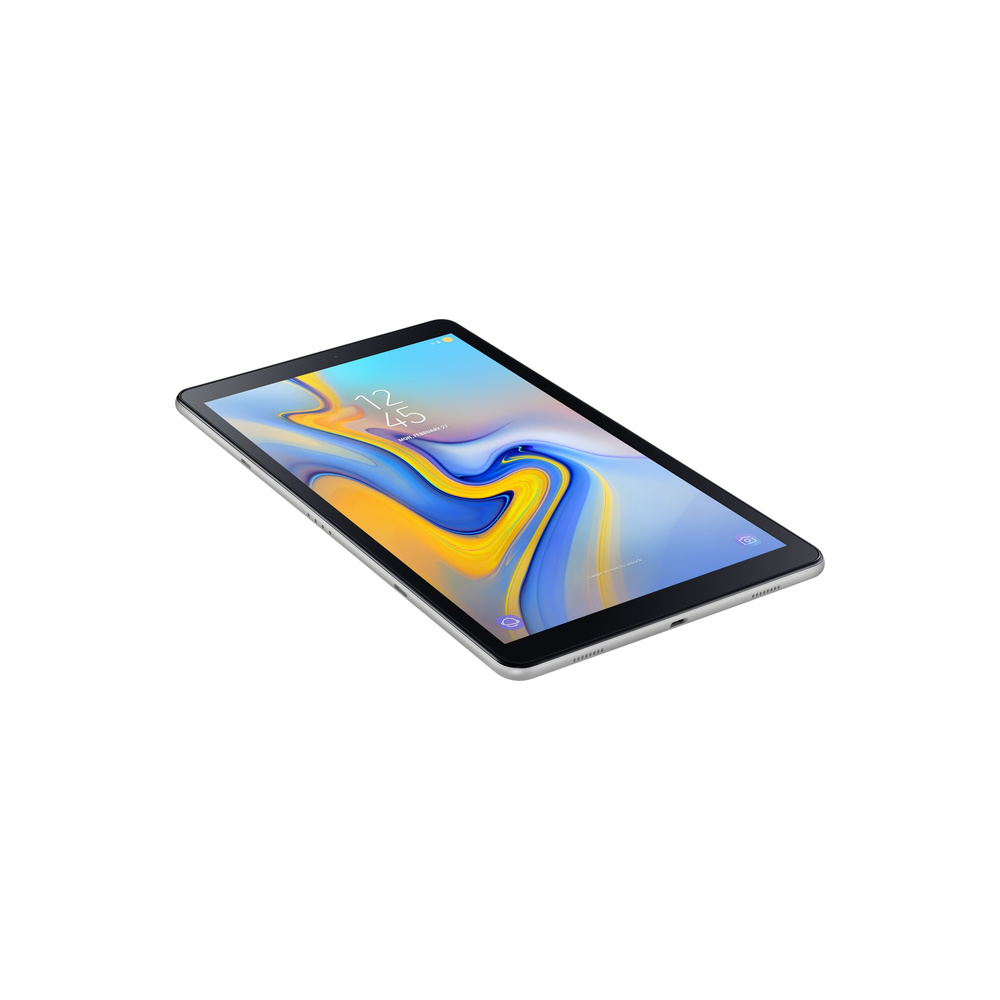
Δείτε ένα διαθέσιμο ανακατασκευασμένο προϊόν
Επιλεγμένο από τα προϊόντα που είναι διαθέσιμα τώρα.





