Na notebooku s cizojazyčnou klávesnicí můžete psát ve svém jazyce. Rozdíl je ve fyzickém uspořádání kláves a v nastavení zvoleném v systému. Před nákupem ověřte rozložení jednotky: změna jazyka ve Windows nebo macOS nezmění symboly vytištěné na klávesách.
V tomto článku
QWERTY, AZERTY nebo QWERTZ: co se mění?
| Rozložení | Jak rozpoznat | Co ověřit před nákupem |
|---|---|---|
| QWERTY | První řada písmen začíná QWERTY. | Existuje v několika verzích. Portugalská, britská a americká klávesnice nemají stejné symboly a nemusí mít ani stejnou klávesu Enter. |
| AZERTY | První řada začíná AZERTY. | Ověřte variantu a pozici čísel, diakritiky a interpunkce. Pozice některých písmen se liší od QWERTY. |
| QWERTZ | Z zaujímá pozici Y v QWERTY. | Existují varianty podle země. Ověřte tištěné znaky a fyzický tvar kláves. |
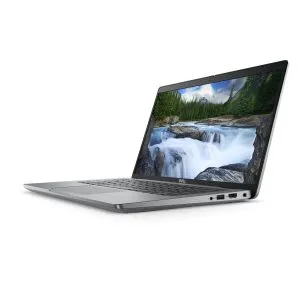
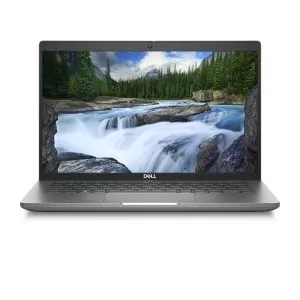
Generická fotografie modelu nedokazuje, jaké rozložení má jednotka na prodej. Zkontrolujte atribut Klávesnice a popis nabídky. Pokud je uvedeno pouze QWERTY, požádejte o potvrzení varianty před rozhodnutím.
Jak psát diakritiku ve Windows
- Otevřete Nastavení a vyhledejte možnosti jazyka a klávesnice.
- Přidejte jazyk pro psaní a rozložení, které chcete používat. Názvy nabídek se mohou lišit podle verze Windows.
- Přepínání mezi rozloženími pomocí klávesy Windows + Mezerník.
- Otevřete dokument a vyzkoušejte písmena, diakritiku, znak @ a symboly, které používáte v heslech.
Na zahraniční klávesnici můžete vybrat rozložení svého jazyka, některé klávesy pak ale budou psát jiné znaky, než jsou na nich vytištěné. Pokud chcete zachovat shodu s popisky, použijte fyzické rozložení a naučte se kombinace pro psaní ve svém jazyce.
Jak nastavit na Macu
V Nastavení systému otevřete Klávesnici a možnosti zadávání textu. Přidejte zdroj zadávání a použijte vizualizátor klávesnice k nalezení znaků a kombinací. dokumentace Apple o zdrojích zadávání vysvětluje postup a dostupné možnosti.
Kdy má smysl zvolit jiné rozložení?
Pokud píšete bez pohledu na klávesy a pracujete především u stolu s externí klávesnicí, adaptace může být jednoduchá. Pokud se učíte psát, sdílíte počítač nebo spoléháte na tištěné symboly, dejte přednost rozložení, které vám vyhovuje.
Pro programování zvláště testujte hranaté závorky, složené závorky, zpětné lomítko a zkratky editoru. Pro tabulky ověřte, zda potřebujete numerickou klávesnici. Tyto detaily mohou mít větší vliv na každodenní použití než malý rozdíl v procesoru.
Kontrolní seznam před objednáním
- Přesná varianta klávesnice a požadovaný jazyk psaní.
- Fotografie jednotky, pokud je k dispozici, a její shoda s popisem.
- Podsvícení a numerická klávesnice, pokud jsou důležité.
- Kompatibilita s externí klávesnicí, kterou již máte.
- Stav kláves popsaný v nabídce a podmínky nákupu.
Nepočítejte s fyzickou výměnou klávesnice jako s jednoduchou adaptací: cena a možnost závisí na modelu. Porovnejte konfigurace v dostupných noteboocích a prostudujte průvodce podle použití před výběrem.
Microsoft: nastavení jazyka a klávesnice ve Windows
Apple: QWERTY / AZERTY / QWERTZ
Dostávejte více podobných článků.
Analýzy repasované techniky a sleva 5 € s kódem BEMVINDO5 na první objednávku od 50 €.

Prohlédněte si dostupný repasovaný produkt
Vybráno z produktů, které jsou právě dostupné.