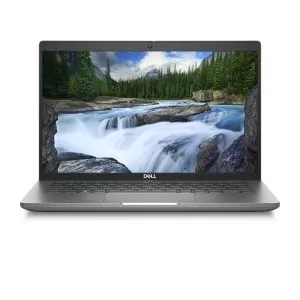
С лаптоп с чуждестранна клавиатура можеш да пишеш на своя език. Разликата е във физическата подредба на клавишите и настройките на системата. Преди покупка провери подредбата на конкретния лаптоп: смяната на езика в Windows или macOS не променя отпечатаните върху клавишите символи.
В тази статия
QWERTY, AZERTY или QWERTZ: какво се променя?
| Подредба | Как да го разпознаеш | Какво да потвърдиш преди покупка |
|---|---|---|
| QWERTY | Първият ред от буквите започва с QWERTY. | Има няколко варианта. Португалските, британските и американските клавиатури се различават по символите, а понякога и по формата на клавиша Enter. |
| AZERTY | Първият ред започва с AZERTY. | Потвърди варианта и позицията на цифрите, акцентите и пунктуацията. Позицията на някои букви се различава от тази на QWERTY. |
| QWERTZ | Z заема позицията на Y в QWERTY. | Има варианти по страна. Потвърди отпечатаните символи и физическата форма на клавишите. |
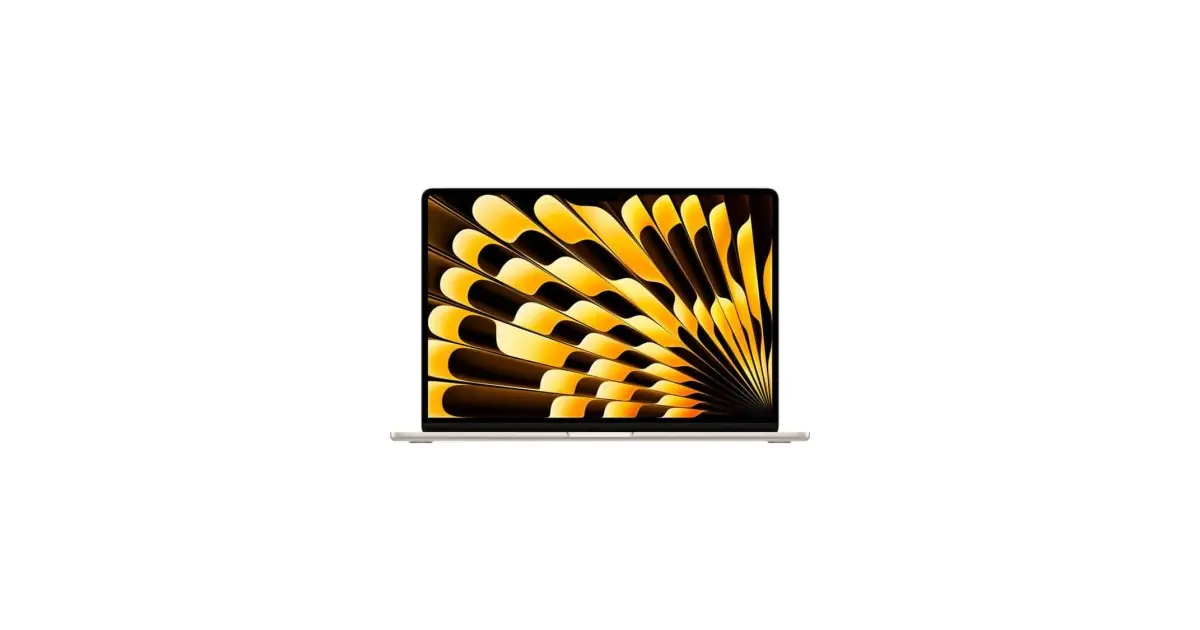
Обща снимка на модела не доказва каква клавиатура има конкретното устройство. Провери характеристиката Клавиатура и описанието на офертата. Ако е посочено само QWERTY, поискай потвърждение на варианта, преди да решиш.
Как да пишеш акценти в Windows
- Отвори Настройки и търси опции за език и клавиатура.
- Добави желания език за писане и клавиатурна подредба. Имената на менютата може да се различават според версията на Windows.
- Превключвай между подредбите с Windows + интервал.
- Отвори документ и тествай буквите, ударенията, символа @ и знаците, които използваш в паролите.
Можеш да избереш подредбата на своя език и на чуждестранна клавиатура, но някои клавиши тогава ще въвеждат различни от отпечатаните символи. Ако предпочиташ съответствие с надписите, използвай физическата подредба и научи комбинациите за писане на своя език.
Как да настроиш на Mac
В Системните настройки, отвори Клавиатура и опциите за текстов вход. Добави източник на вход и използвай визуализатора на клавиатура за да намериш знаци и комбинации. А документацията на Apple за източници на вход обяснява стъпките и наличните опции.
Кога си струва да избереш друга подредба?
Ако пишеш, без да гледаш клавишите, и работиш предимно на бюро с външна клавиатура, привикването може да е лесно. Ако се учиш да пишеш, споделяш компютъра или разчиташ на надписите, избери подредба, с която се чувстваш удобно.
За програмиране тествай квадратните и фигурните скоби, обратната наклонена черта и клавишните комбинации на редактора. За електронни таблици провери дали ти е нужен цифров блок. Тези подробности може да са по-важни в ежедневието от малка разлика между процесорите.
Контролен списък преди поръчка
- Точният вариант на клавиатурата и желаният език за писане.
- Снимка на единицата, когато е налична, и съответствието с описанието.
- Подсветка и цифров блок, ако са важни за теб.
- Съвместимост с външна клавиатура, която вече имаш.
- Състоянието на клавишите, описани в офертата, и условия на покупката.
Не разчитай, че физическата смяна на клавиатурата ще е лесна: възможността и цената зависят от модела. Сравни конфигурациите на наличните лаптопи и консултирай ръководството според употребата преди да избереш.
Microsoft: настройка на езика и клавиатурата в Windows
Apple: QWERTY / AZERTY / QWERTZ
Получавай още статии като тази.
Анализи на обновена техника и 5 € отстъпка с BEMVINDO5 за първа поръчка от поне 50 €.
Вижте наличен обновен продукт
Избран от продуктите, които са налични в момента.