
TL;DR:
- Ligação MacBook Pro/TV 4K: Usa adaptadores HDMI ou cabos Thunderbolt 3.
- Cabos HDMI: Prefere cabos de alta velocidade (4K a 60Hz, HDR), como Belkin e Anker.
- Thunderbolt 3: Suporta até 40Gbps, compatível com DisplayPort, USB 3.1 e HDMI.
- AirPlay: Certifica-te de que a TV é compatível, liga-te à mesma rede Wi-Fi, clica no ícone do AirPlay e escolhe a TV.
- DisplayPort vs. HDMI: DisplayPort tem melhor resolução e taxa de atualização; HDMI é mais comum.
- Qualidade gráfica MacBook Pro: Suporta 4K e HDR; ideal para filmes, jogos e edição de imagem.
- Ajustes de ecrã: Vai a ”Preferências do Sistema” > ”Monitores” e seleciona resolução 4K.
- Compatibilidade: Verifica suporte HDR10+ ou Dolby Vision; ajusta o espelhamento de ecrã no MacBook.
- Configurações de áudio: Ajusta a saída de som para a TV; ativa Dolby Atmos se disponível.
I den här artikeln
- Como ligar o MacBook Pro a uma TV 4K?
- Quais as opções de ligação para MacBook Pro e TVs 4K?
- Como utilizar a tecnologia AirPlay para ligar o MacBook Pro a uma TV 4K?
- Quais as vantagens de usar DisplayPort em vez de HDMI?
- A qualidade gráfica do MacBook Pro está à altura das TVs 4K?
- Como otimizar a experiência de uso ao ligar o MacBook Pro a uma TV 4K?
- Quais configurações de ecrã devem ser ajustadas para melhor visualização?
- Como garantir a melhor compatibilidade entre o MacBook Pro e a TV 4K?
- Quais são as principais configurações de áudio 4K a serem feitas?
- Conclusão
- Lê também
Queres ligar o teu MacBook Pro a uma TV 4K e aproveitar uma imagem incrível? Vou ensinar-te como fazer isso de forma simples e sem complicações. Descobre os melhores cabos e adaptadores, e aprende a otimizar a tua experiência visual. Estás pronto para transformar a tua sala num cinema? Lê mais e descobre!
Como ligar o MacBook Pro a uma TV 4K?
Para ligar o teu MacBook Pro a uma TV 4K, precisas dos cabos certos. Vamos falar sobre os cabos e adaptadores mais importantes.
Quais são os cabos e adaptadores necessários?
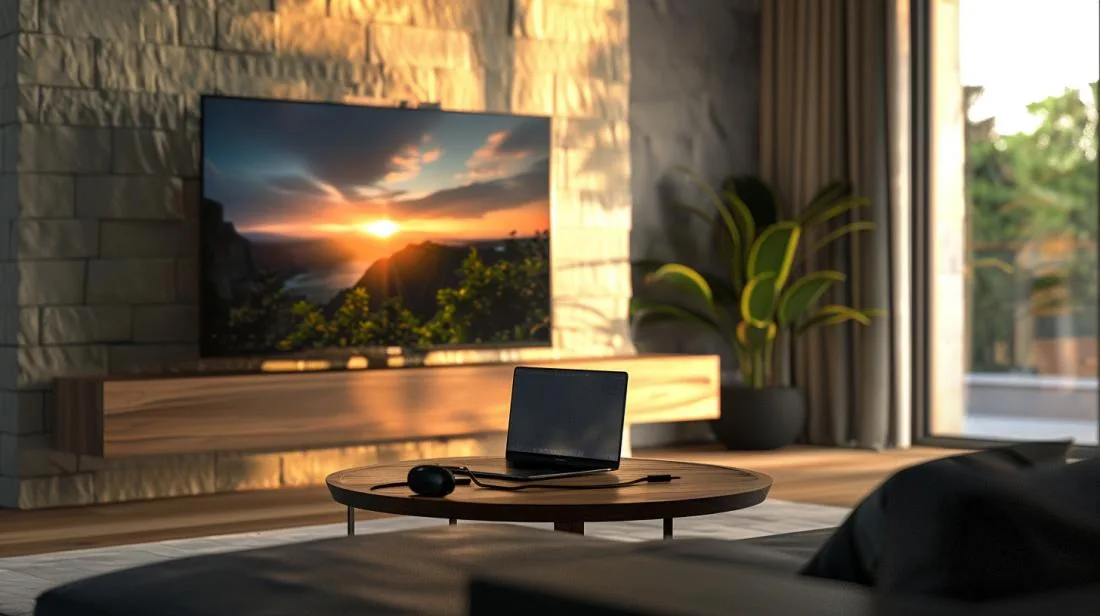
Para ligar o teu MacBook Pro a uma TV 4K, vais precisar de um adaptador HDMI ou um cabo Thunderbolt 3. A maioria dos MacBook Pro modernos tem portas Thunderbolt 3 (USB-C), que requerem um adaptador HDMI para ligar à TV. Alguns adaptadores combinam HDMI com outras portas úteis, como USB e Ethernet.
O que considerar na qualidade dos cabos e adaptadores HDMI?
Nem todos os cabos HDMI são iguais. Para uma boa ligação, escolhe cabos HDMI de alta velocidade que suportem 4K a 60Hz e HDR. Cabos de má qualidade podem reduzir a resolução e causar atrasos. Algumas marcas conhecidas, como Belkin e Anker, são opções fiáveis. Para mais detalhes, clica aqui.
Como usar cabos Thunderbolt 3 para uma melhor transmissão?
Os cabos Thunderbolt 3 oferecem transmissão de dados e vídeo de alta velocidade. São ótimos para ligar o teu MacBook Pro a uma TV 4K sem comprometer a qualidade. Esses cabos suportam até 40Gbps de transferência de dados. Além disso, o Thunderbolt 3 é compatível com DisplayPort, USB 3.1 e HDMI.
Lembra-te: usa cabos e adaptadores de alta qualidade para uma melhor experiência. Produtos de marcas conhecidas duram mais e garantem uma boa ligação. Com a configuração certa, podes transformar o teu MacBook Pro num verdadeiro centro de entretenimento, perfeito para ver os teus programas favoritos em 4K.
Quais as opções de ligação para MacBook Pro e TVs 4K?
Como utilizar a tecnologia AirPlay para ligar o MacBook Pro a uma TV 4K?
Para usar AirPlay, primeiro certifica-te de que a tua TV é compatível. Liga a TV e o MacBook Pro na mesma rede Wi-Fi. Abre o conteúdo que queres ver no MacBook Pro. Clica no ícone do AirPlay, que parece um ecrã com um triângulo. Escolhe a tua TV na lista que aparecer. O vídeo do MacBook Pro é agora exibido na TV 4K. A ligação é geralmente estável, mas pode haver atrasos. Usa AirPlay para ver séries como Planeta Pré-Histórico.
Quais as vantagens de usar DisplayPort em vez de HDMI?
O DisplayPort tem vantagens importantes. Suporta resoluções maiores e taxas de atualização mais rápidas. Isso é ótimo para jogos e gráficos pesados. Também pode enviar dados e energia ao mesmo tempo. As ligações DisplayPort são mais seguras e raramente desligam. Já o HDMI é mais comum e fácil de encontrar. Cada ligação tem o seu uso ideal, escolhe conforme o teu objetivo.
A qualidade gráfica do MacBook Pro está à altura das TVs 4K?
Sim, está. O MacBook Pro tem uma excelente qualidade gráfica. Suporta 4K e HDR, que são padrões de alta definição. Isso significa mais detalhes, cores vivas e altas taxas de contraste. O chip gráfico do MacBook Pro renderiza imagens rápidas e detalhadas. Ideal para ver filmes, jogar ou trabalhar com edição de imagem. Se ligares a uma TV 4K, terás uma experiência incrível.
Como otimizar a experiência de uso ao ligar o MacBook Pro a uma TV 4K?
Quais configurações de ecrã devem ser ajustadas para melhor visualização?
Para uma experiência visual incrível, ajusta a resolução. No teu MacBook Pro, acede a ”Preferências do Sistema” e depois a ”Monitores”. Seleciona a resolução 4K na lista de opções disponíveis. Isso garante que aproveites os detalhes ricos e nítidos fornecidos pela tua TV 4K. Em seguida, ajusta o brilho e o contraste para combinar com as configurações de imagem da TV. Isto pode ser feito no menu da TV ou automaticamente pelo MacBook.
Como garantir a melhor compatibilidade entre o MacBook Pro e a TV 4K?
A compatibilidade é crucial. Primeiro, verifica se a tua TV 4K é compatível com HDR10+ ou Dolby Vision. Se for, utiliza cabos HDMI de alta velocidade que suportem essas tecnologias. No MacBook Pro, vai a ”Preferências do Sistema”, seleciona ”Monitores” e, em seguida, escolhe ”Espelhamento de Ecrã”. Certifica-te de que os ajustes de cores são otimizados para a TV.
Quais são as principais configurações de áudio 4K a serem feitas?
Para uma experiência de áudio imersiva, ajusta as configurações de som no teu MacBook Pro. Vai a ”Preferências do Sistema” e seleciona ”Som”. Muda a saída de áudio para a TV 4K. Se a TV tiver suporte para Dolby Atmos, ativa esta função para um som surround incrível. Utiliza os controlos da TV para ajustar o áudio conforme necessário. Assim, garantes que estás a tirar o máximo proveito do sistema de som da tua TV.
Com todas estas configurações ajustadas, estarás preparado para ter uma experiência cinematográfica em casa usando o teu MacBook Pro e uma TV 4K.
Conclusão
Ligar o teu MacBook Pro a uma TV 4K pode ser simples e melhora muito a experiência de uso. Compra cabos HDMI ou Thunderbolt 3 de qualidade, conhece as vantagens de cada opção de ligação e ajusta bem as configurações de ecrã e áudio. Usar AirPlay também é uma boa escolha. No final, o teu ecrã 4K vai mostrar o melhor do teu MacBook Pro. Aproveita a incrível qualidade de vídeo e som!
Lê também
- MACBOOK AIR, PRO OU IMAC: qual o computador apple ideal para mim?
- Devo comprar um desktop? Conhece as vantagens e desvantagens do iMac!
- Que macbook comprar em 2023
- Ver MacBook recondicionados na iOutlet
Recebe mais artigos como este.
Análises de tecnologia recondicionada + €5 BEMVINDO5 na primeira compra.

Se en tillgänglig rekonditionerad produkt
Vald bland produkter som finns tillgängliga just nu.





