Na prenosniku s tujo tipkovnico lahko pišeš v svojem jeziku. Razlika je v fizični razporeditvi tipk in nastavitvah sistema. Pred nakupom preveri razporeditev konkretne naprave: sprememba jezika v Windowsu ali macOS ne spremeni znakov na tipkah.
V tem članku
QWERTY, AZERTY ali QWERTZ: kaj se spreminja?
| Razporeditev | Kako prepoznati | Kaj preveriti pred nakupom |
|---|---|---|
| QWERTY | Prva vrstica črk se začne z QWERTY. | Obstaja več različic. Portugalske, britanske in ameriške tipkovnice imajo različne znake, razlikuje pa se lahko tudi oblika tipke Enter. |
| AZERTY | Prva vrstica se začne z AZERTY. | Preveri različico ter položaj številk, diakritičnih znamenj in ločil. Nekatere črke so drugje kot pri QWERTY. |
| QWERTZ | Z zauzema mesto Y na tipkovnici QWERTY. | Obstajajo variante glede na državo. Preveri natisnjene znake in fizično obliko tipk. |
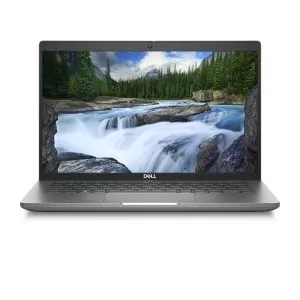
Splošna fotografija modela ne dokazuje, katero tipkovnico ima enota na prodajo. Preveri atribut Tipkovnica in opis ponudbe. Če pove le QWERTY, zahtevaj potrditev variante pred odločitvijo.
Kako pisati diakritična znamenja v sistemu Windows
- Odpri Nastavitve in poišči možnosti jezika in tipkovnice.
- Dodaj želeni jezik vnosa in razporeditev tipkovnice. Imena menijev se lahko razlikujejo glede na različico Windowsa.
- Preklopi med razporeditvami z Windows + presledek.
- Odpri dokument in preizkusi črke, diakritična znamenja, znak @ in znake, ki jih uporabljaš v geslih.
Na tuji tipkovnici lahko izbereš razporeditev svojega jezika, vendar bodo nekatere tipke nato vnašale druge znake, kot so natisnjeni. Če želiš ohraniti ujemanje z oznakami, uporabi fizično razporeditev in se nauči kombinacij za svoj jezik.
Kako nastaviti na Macu
V Sistemskih nastavitvah odpri Tipkovnico in možnosti vnosa besedila. Dodaj vnosni vir in uporabljaj prikazovalnik tipkovnice za iskanje znakov in kombinacij. A Apple-jeva dokumentacija o vnosnih virih pojasnjuje postopek in razpoložljive možnosti.
Kdaj je smiselno izbrati drugo razporeditev?
Če tipkaš brez gledanja tipk in delaš predvsem za mizo z zunanjo tipkovnico, je prilagoditev lahko preprosta. Če se še učiš tipkati, deliš računalnik ali se opiraš na oznake, izberi razporeditev, ki ti ustreza.
Pri programiranju preizkusi predvsem oglate in zavite oklepaje, poševnico nazaj ter bližnjice urejevalnika. Za preglednice preveri, ali potrebuješ številčno tipkovnico. Te podrobnosti so lahko pri vsakdanji uporabi pomembnejše od majhne razlike med procesorji.
Seznam za preverjanje pred naročanjem
- Točna različica tipkovnice in želeni jezik pisanja.
- Fotografija naprave, če je na voljo, in ujemanje z opisom.
- Osvetlitev tipk in številčni del tipkovnice, če sta pomembna.
- Združljivost z zunanjo tipkovnico, ki jo že imaš.
- Stanje tipk, opisano v ponudbi, in pogoji nakupa.
Ne računaj, da je fizična zamenjava tipkovnice preprosta: možnost in stroški so odvisni od modela. Primerjaj konfiguracije na na voljo prenosnikih in preberi navodilo glede na uporabo pred izborom.
Microsoft: nastavitev jezika in tipkovnice v Windows
Apple: QWERTY / AZERTY / QWERTZ
Prejemaj več takšnih člankov.
Analize obnovljene tehnologije in 5 € popusta s kodo BEMVINDO5 pri prvem naročilu v vrednosti najmanj 50 €.
Oglejte si razpoložljiv obnovljen izdelek
Izbrano med izdelki, ki so trenutno na voljo.