
TL;DR:
- Verifica se a tua TV Samsung tem entradas HDMI (parte traseira ou lateral, com identificação „HDMI”).
- Usa qualquer cabo HDMI em bom estado, ligando uma ponta à TV e a outra ao aparelho (portátil, consola, etc.).
- Liga a TV e o aparelho.
- No comando, carrega em „Source”, „Entrada” ou „Input” e seleciona a entrada HDMI correta (ex: HDMI1, HDMI2).
- Se não aparecer imagem, verifica os cabos, confirma se escolheste a entrada certa e se o aparelho está ligado e ativo.
- Tenta outra entrada HDMI ou cabo caso não funcione.
- Alguns modelos exigem ativar a HDMI nas definições („Geral” > „Gestor de Dispositivos Externos”).
- Consulta o manual ou site da Samsung para um passo a passo detalhado.
W tym artykule
- Como ligar HDMI na TV Samsung: os passos corretos
- Checklist rápida (e o que fazer se não aparecer imagem)
- Conclusão
- Atualização Abril 2026: HDMI em TV Samsung: guia rápido em 2026
- Que cabo HDMI escolher para 4K em TV Samsung?
- Como ligar MacBook à Samsung TV via HDMI?
- O áudio sai pela TV ou pelo MacBook?
- iPhone Mirroring para TV Samsung em 2026?
- A TV não deteta o sinal HDMI: o que fazer?
- Lê também
Ligar um cabo HDMI à tua TV Samsung pode parecer simples, mas opções erradas tiram qualidade do som e da imagem. Como garantir a melhor ligação? Neste guia, vou mostrar como ligar HDMI na tua Samsung, ativar as funções certas e resolver problemas comuns. Assim, o teu filme ou jogo vai brilhar com som perfeito e imagem nítida, sem sustos nem desperdício.
Como ligar HDMI na TV Samsung: os passos corretos
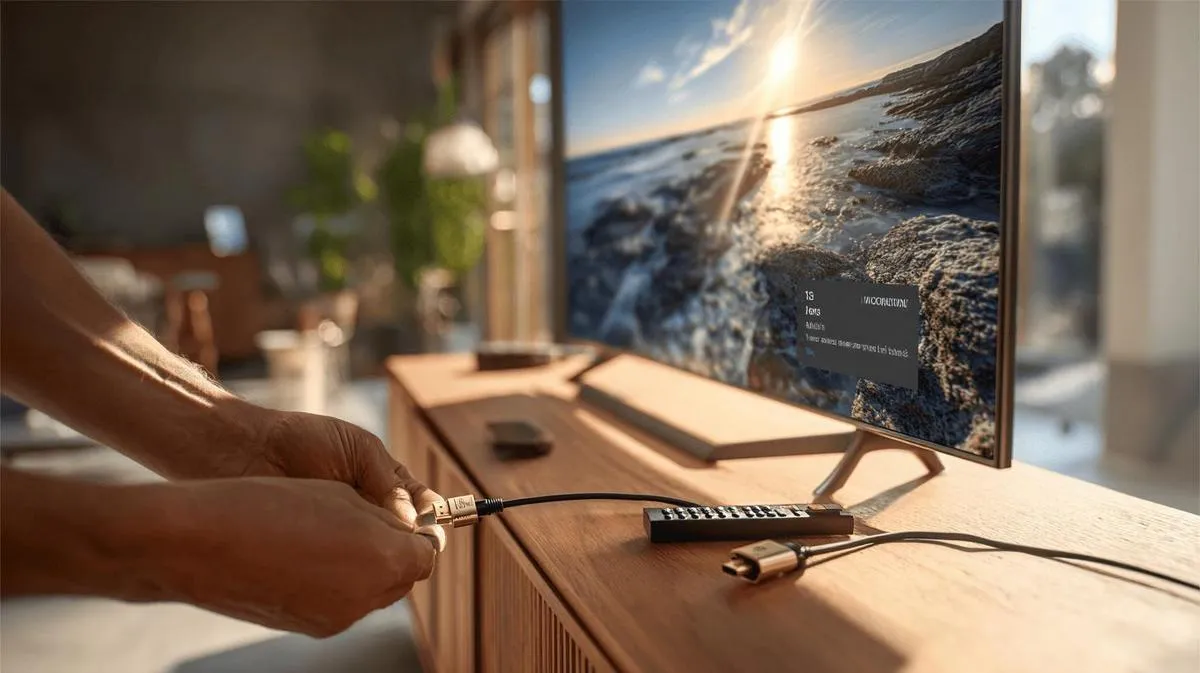
Para ligar um cabo HDMI na tua TV Samsung, o primeiro passo é encontrar as entradas HDMI. Geralmente, ficam na parte de trás ou na lateral da TV. Vais ver „HDMI” escrito perto da entrada. Pega no cabo HDMI e coloca uma ponta na entrada HDMI da TV.
Agora, respondo à pergunta: como mudar a TV para a fonte HDMI?
Resposta direta:
Pega no comando, carrega no botão „Source” ou „Entrada”, e seleciona HDMI.
O botão pode ter outros nomes como „Input” ou até um símbolo de seta. No menu que aparece no ecrã, navega até encontrares a entrada HDMI certa, como HDMI1 ou HDMI2. Escolhe a que estás a usar. O ecrã da TV deve mudar e mostrar o que está ligado, seja uma consola, portátil ou outro aparelho.
Se não aparece imagem, verifica se os cabos estão firmes. Certifica-te de que o aparelho ligado também está em modo ativo. Desliga-o e liga-o de novo se for preciso.
Se o teu aparelho não reconhece o HDMI, tenta outra entrada na TV. Algumas TVs precisam de menus de configuração. Vai a „Definições”, depois a „Geral” e encontra „Gestor de Dispositivos Externos”. Vê se a entrada HDMI está ativada.
Na dúvida, consulta o manual do utilizador que veio com a TV. Por fim, alguns equipamentos pedem que troques a resolução de vídeo. Ajusta a resolução para 1080p, pois é mais comum.
Segue sempre estes passos para não teres problemas e veres tudo em alta qualidade.
Checklist rápida (e o que fazer se não aparecer imagem)
Primeiro, vê se a tua TV tem uma entrada HDMI. A maioria das TVs Samsung tem mais de uma. Procura as entradas na parte de trás ou dos lados. Como sabes qual é a entrada HDMI? Lê ao lado da porta onde o cabo encaixa: deve estar escrito „HDMI”.
Pega num cabo HDMI que funcione. Um dos lados do cabo vai no aparelho que queres ligar, como portátil, consola ou recetor de TV por cabo. O outro lado do cabo vai na entrada HDMI da TV. Podes usar qualquer cabo HDMI em bom estado.
Depois de colocares o cabo na TV e no aparelho, liga os dois. Agora, pega no comando da Samsung. Carrega no botão „Source” ou „Input”. Escolhe a entrada HDMI com o mesmo número da porta que usaste atrás da TV: se ligaste na HDMI1, seleciona HDMI1 na lista.
Às vezes, a imagem ou o som não aparecem. Olha se o cabo está bem preso. Troca de entrada se for preciso. Tenta reiniciar o aparelho e a TV para tentar de novo. Se não aparecer nada: o cabo pode estar solto, a entrada escolhida pode ser a errada, ou algum dos aparelhos não ligou bem.
Se preferes ver um passo a passo, o site oficial da Samsung mostra o caminho correto para ligar cada modelo: Samsung – Como ligar e utilizar o HDMI na tua TV.
Conclusão
Neste guia viste como ligar um aparelho à tua TV Samsung por HDMI, escolher a entrada certa no comando e resolver os problemas mais comuns de imagem e som. Usar HDMI é fácil quando entendes os passos: escolhe um cabo em bom estado, segue o manual e, na dúvida, consulta o suporte Samsung.
Atualização Abril 2026: HDMI em TV Samsung: guia rápido em 2026
O processo continua imediato em qualquer Smart TV Samsung de 2018 para a frente. As Smart TVs Samsung recentes trazem em geral 2 a 4 portas HDMI (nos modelos de topo, HDMI 2.1 para 4K@120Hz e VRR), e o reconhecimento automático de fonte funciona em segundos. Para ligar um MacBook recondicionado ou iPhone recondicionado, basta o cabo certo.
Que cabo HDMI escolher para 4K em TV Samsung?
Para 4K a 60Hz, um cabo HDMI 2.0 standard chega. Para 4K a 120Hz, HDR ou jogos PS5/Xbox: HDMI 2.1 („Ultra High Speed”). Não compres cabos „8K Premium” caros: cabo 2.1 certificado de 2 metros chega para qualquer cenário doméstico.
Como ligar MacBook à Samsung TV via HDMI?
Os MacBooks recondicionados com USB-C (M1, M2, M3, M4) precisam de adaptador USB-C → HDMI ou um dock. Ligas o adaptador ao MacBook, depois HDMI à TV: o ecrã estende-se ou espelha automaticamente. Em alternativa, AirPlay para Samsung TVs (2019+) funciona sem cabo.
O áudio sai pela TV ou pelo MacBook?
Por defeito, vai para a TV via HDMI. Se queres manter o som no MacBook (auscultadores, AirPods), em „Definições do Sistema → Som → Saída” escolhe „Auscultadores” ou „AirPods”. O HDMI continua a transmitir vídeo apenas. Útil quando fazes uma apresentação numa TV ruidosa de café.
iPhone Mirroring para TV Samsung em 2026?
Funciona via AirPlay 2 (Samsung TVs de 2019 em diante) ou com um adaptador Lightning/USB-C → HDMI. Em qualquer iPhone recondicionado com 24 meses de garantia, o AirPlay para a TV Samsung funciona assim que os dois aparelhos estão na mesma rede Wi-Fi.
A TV não deteta o sinal HDMI: o que fazer?
Quatro verificações: (1) seleciona manualmente a fonte HDMI no menu Source/Input do comando, (2) troca para outra porta HDMI, (3) experimenta outro cabo, (4) reinicia a TV pela ficha durante 30 segundos. Se nada resolve, o problema está no aparelho fonte (MacBook, leitor Blu-ray): não na TV.
Lê também
- Como instalar WhatsApp no telemóvel Samsung?
- Como desbloquear telemóvel Samsung sem conhecer a palavra-passe?
- Como fazer captura de ecrã no Samsung de forma simples?
- Ver Samsung recondicionados na iOutlet
Recebe mais artigos como este.
Análises de tecnologia recondicionada + €5 BEMVINDO5 na primeira compra.
Zobacz dostępny odnowiony produkt
Wybrany spośród aktualnie dostępnych produktów.





