
Se queres aprender como fazer captura de ecrã no iPhone, este é o guia perfeito para ti. Abordaremos os métodos para capturar o ecrã do teu dispositivo Apple, passo a passo.
Šiame straipsnyje
Como fazer captura de ecrã no iPhone
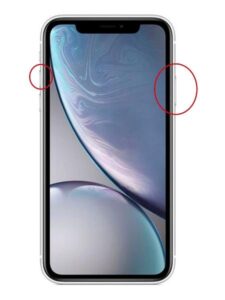
- iPhones sem botão „Home”, com Face iD
Para dispositivos que não possuem botão „Home”, como o iPhone X, XR, XS, 11, 12 e 13, 14, segue estes passos:
a. Pressiona simultaneamente o botão lateral (botão de ligar/desligar) e o botão de aumentar o volume.
b. Solta os botões rapidamente após ouvir o som do obturador ou perceber o flash no ecrã.
c. A captura de ecrã será guardada automaticamente no álbum de capturas de ecrã.
- iPhones com botão „Home”
Para dispositivos que possuem botão „Home”, como o iPhone 8 e modelos anteriores, segue estes passos:
a. Pressiona simultaneamente o botão „Home” e o botão lateral (botão de ligar/desligar).
b. Solta os botões rapidamente após ouvir o som do obturador ou perceber o flash no ecrã.
c. A captura de ecrã será guardada automaticamente no álbum de capturas de ecrã.

Como aceder às capturas de ecrã e editá-las no iPhone
- Acede à aplicação „Fotos” e toca no álbum „Capturas de ecrã” para visualizar as capturas de ecrã.
- Para editar uma captura de ecrã, seleciona a imagem e toca no botão „Editar” no canto superior direito.
- Utiliza as ferramentas de edição para recortar, ajustar a exposição ou aplicar filtros à imagem.
- Toca em „OK” para guardar as alterações.
Dicas para fazer capturas de ecrã de qualidade: Verifica se o brilho do ecrã está ajustado corretamente para obter uma imagem clara e nítida; Utiliza aplicações de terceiros para capturar o ecrã com funcionalidades adicionais, como captura de ecrã inteiro ou anotações.
Agora que aprendeste como fazer captura de ecrã no iPhone, podes capturar facilmente o ecrã do teu dispositivo sempre que necessário. Segue as dicas acima para obter capturas de ecrã de qualidade e explora as opções de aplicações e acessórios para melhorar ainda mais a tua experiência com o iPhone.
Mais Dicas Úteis
- Protege os teus dados – ativa a autenticação de dois factores em todas as contas
- Liberta espaço – revê regularmente fotos, apps e downloads desnecessários
- Poupa bateria – reduz o brilho e desativa o Wi-Fi/Bluetooth quando não usas
Explora mais dicas no nosso blog ou descobre os melhores iPhones recondicionados com garantia na iOutlet.
Recebe mais artigos como este.
Análises de tecnologia recondicionada + €5 BEMVINDO5 na primeira compra.

Peržiūrėkite turimą atnaujintą gaminį
Atrinkta iš šiuo metu turimų gaminių.





