Prieš ištrinant iPhone, patikrink, ar atlikta atsarginė kopija ir ar žinai savo Apple paskyros prisijungimo duomenis. Atkūrimo režimas nepašalina aktyvinimo blokavimo įrenginyje, kuris priklauso kitam asmeniui.
Šiame straipsnyje
- Formatavimas, atstatymas ir atkūrimas: koks skirtumas
- Prieš formatavimą padaryk atsarginę kopiją
- Į iCloud
- Kompiuteryje
- Kaip suformatuoti iPhone per Nustatymus
- Kaip formatuoti iPhone su kompiuteriu
- Kaip atstatyti iPhone atkūrimo režimu
- iPhone 8 arba naujesnės versijos, įskaitant iPhone SE (2-oji ir vėlesnės kartos)
- iPhone 7 ir iPhone 7 Plus
- iPhone 6s ar ankstesnė versija, įskaitant iPhone SE (1-oji kartė)
- Kaip formatuoti iPhone be kodo
- Dažniausi klaidų formatuojant
- Klaidos 9, 4005, 4013 arba 4014
- Klaida 53
- iPhone išeina iš atkūrimo režimo
- Atkūrimas nepavyksta dėl kitos klaidos
- Po formatavimo: pradinė sąranka
- Dažniausiai užduodami klausimai
- Ar iPhone formatavimas pašalina kenksiagą programinę įrangą?
- Kas atsitinka, jei formatavimas nutraukiamas?
- Ar iPhone formatavimas ištrina eSIM?
- Išvada
Pagrindiniai momentai
- iPhone formatavimas, tai turinio ir nustatymų ištrynimas: iPhone grąžinamas į gamyklinius nustatymus.
- Prieš tai atlik atsarginę kopiją. Be jos prarandami duomenys, kurių nėra iCloud.
- Jei iPhone veikia, panaikink jį per Nustatymus. Jei neįsijungia, naudok kompiuterį ir atkūrimo režimą.
- Jei pamiršai kodą, pirmiausia bandyk ankstesnį kodą arba atstatymą tiesiog iPhone.
Formatavimas, atstatymas ir atkūrimas: koks skirtumas
iPhone formatavimas atitinka turinio ir nustatymų ištrynimą. Yra kelios būdai tai padaryti, ir ne visi ištrina duomenis:
| Veiksmas | Ištrina duomenys? | Ką daro |
|---|---|---|
| Ištrinti turinį ir nustatymus | Taip | Atkuria gamyklinius nustatymus, tiesiogiai iPhone |
| Atkurti su kompiuteriu | Taip | Išjunk iPhone ir įdiek naujausią iOS versiją |
| Atkurti visus nustatymus | Ne | Atkurti numatytuosius nustatymus be duomenų ar multimedijos ištrynimo |
| Atkurti kopiją iš iCloud | iPhone turi būti išvalytas | Atkurkite savo duomenis ir nustatymus |
| Atkūrimo režimas | Taip, pasirinkus „Atkurti“. Ne, pasirinkus „Atnaujinti“ | Pereinstaliuoja iOS į iPhone, kuris neįsijungia |
Prieš formatavimą padaryk atsarginę kopiją
Nepraleisk šio žingsnio. Formatavimas ištrina viską, kas yra iPhone. Atkurti gali tik tai, kas yra atsargineje kopijoje arba iCloud.
Į iCloud
Su iPhone, prijungtu prie Wi-Fi, atidaryk Nustatymus, paspausk savo vardą ir eik į iCloud > Atsarginė kopija į iCloud. Paspausk „Daryti atsarginę kopiją dabar“ ir laikyk Wi-Fi įjungtą, kol kopija baigsis. Patikrink paskutinės kopijos datą ir laiką tame ekrane.
Norint automatiškų kopijų, įjunk „Šio iPhone atsarginė kopija“. iCloud daro kopiją kiekvieną dieną, kai iPhone yra įkraunamas, užblokuotas ir prijungtas prie Wi-Fi.
Kompiuteryje
- Prijunk iPhone prie Mac arba PC naudodamas laidą.
- Atidaryk Finder (Mac) arba Apple įrenginių programą (Windows), pasirink iPhone ir spausk Bendra.
- Jei nori išsaugoti Sveikatos ir Aktyvumo duomenis, pasirink „Užšifruoti vietinę atsarginę kopiją“ ir nustatyk slaptažodį. Įsimink jį: be jo negali atkurti kopijos.
- Spausk „Daryti atsarginę kopiją dabar“. Pabaigoje matysi paskutinės kopijos datą ir laiką.
Kaip suformatuoti iPhone per Nustatymus
Naudok šį būdą, kai iPhone veikia ir žinai kodą:
- Eik į Nustatymai > Bendra > Perduoti arba atstatyti iPhone.
- Paspausk „Ištrinti turinį ir nustatymus“, tada „Tęsti“.
- Jei turi eSIM, pasirink, ar nori jį išlaikyti ar ištrinti.
- Įvesk iPhone kodą ir, kai bus prašoma, Apple paskyros slaptažodį.
- Palauk. Kai baigsis, iPhone rodys sveikinimo ekraną.
Jei Rasti įjungtas, iPhone paprašys Apple paskyros slaptažodžio. Ištrinant iPhone, Rasti ir Aktyvinimo blokavimas bus išjungti.
Kaip formatuoti iPhone su kompiuteriu
Kompiuteris ištrina iPhone ir įdiegia naujausią iOS versiją. Prieš pradedant, atnaujink Mac arba PC ir padaryk atsarginę kopiją.
- iPhone išjunk Rasti: atidaryk Nustatymus, paspausk savo vardą, tada Rasti > Rasti iPhone. Išjunk parinktį ir įvesk Apple paskyros slaptažodį. Be šio žingsnio kompiuteris neleis atkurti.
- Prijunk iPhone prie kompiuterio su USB arba USB-C laidu.
- Atidaryk Finder programą Mac arba Apple įrenginių programą Windows. Jei naudoji macOS Mojave ar senesnę versiją, arba PC be Apple įrenginių programos, naudok iTunes.
- Pasirink iPhone ir spausk Bendra. Jei iPhone prašo, pasitikink kompiuteriu ir įvesk kodą.
- Spausk „Atkurti iPhone“, tada dar kartą „Atkurti“, kad patvirtintum.
Kai atkūrimas baigiasi, iPhone rodo pradinį ekraną. Šis metodas neištrina eSIM.
Kaip atstatyti iPhone atkūrimo režimu
Naudok atkūrimo režimą, kai:
- iPhone rodo Apple logotipą kelias minutes, be pažangos juostos;
- kompiuteris nenustato iPhone;
- rodomas ekranas „Prijungti prie kompiuterio“;
- iPhone nuolat paleidžia atkūrimo asistentą, kuris negali jį atkurti.
- Prijunkite iPhone prie kompiuterio su USB laidu ir atidarykite Finder (Mac) arba Apple įrenginių programą (Windows).
- Su prijungtu iPhone paspauskite savo modelio mygtukų kombinaciją (žemiau), kol matysite ekraną „Prijungti prie kompiuterio“.
- Kompiuteryje pasirinkite „Atnaujinti“ arba „Atkurti“. „Atnaujinti“ perinstaliuos iOS ir išsaugos jūsų duomenis, todėl bandykite tai pirmiausia. „Atkurti“ perinstaliuos iOS ir ištrins visus duomenis.
- Palaukite, kol kompiuteris atsisiųs programinę įrangą. Jei tai trunka ilgiau nei 15 minučių ir iPhone išeina iš ekrano „Prijungti prie kompiuterio“, palaukite, kol atsisiuntimas baigsis, ir pakartokite 2 ir 3 veiksmus.
iPhone 8 arba naujesnės versijos, įskaitant iPhone SE (2-oji ir vėlesnės kartos)
- Greitai paspausk ir atleisk garsumo didinimo mygtuką.
- Greitai paspausk ir atleisk garsumo mažinimo mygtuką.
- Išlaikyk šoninį mygtuką, kol matysi ekraną „Jungti prie kompiuterio“.
iPhone 7 ir iPhone 7 Plus
Vienu metu išlaikyk šoninį mygtuką ir garsumo mažinimo mygtuką, kol matysi ekraną „Jungti prie kompiuterio“.
iPhone 6s ar ankstesnė versija, įskaitant iPhone SE (1-oji kartė)
Vienu metu išlaikyk pagrindinį mygtuką ir viršutinį (arba šoninį) mygtuką, kol matysi ekraną „Jungti prie kompiuterio“.
Daugiau informacijos rasite vadove kaip įdėti iPhone į atkūrimo režimą.
Kaip formatuoti iPhone be kodo
Jei pamiršai kodą, Apple siūlo tris kelius, šia tvarka:
- Anksčiau naudotas kodas (iOS 17 ar naujesnė): jei pakeitėi kodą prieš mažiau nei 72 valandas ir anksčiau naudotas kodas negaliojo, gali jį naudoti kodo atstatymo parinktyje užrakinto ekrano. Tada turi nustatyti naują kodą. Šis procesas neištrina duomenų.
- Atstatyti tiesiog iPhone (iOS 15.2 ar naujesnė): iOS 17 ar naujesnėje versijoje paspausk „Atsimeni kodą?“ ekrane „iPhone nedarbingas“ ir sekite nurodymus, kad ištrintumėte įrenginį. iOS 15.2 ir iOS 16 atveju rodoma parinktis „Ištrinti iPhone“. Reikia interneto ryšio (mobilusis tinklas arba Wi-Fi), anksčiau įjungtos funkcijos Rasti ir Apple paskyros slaptažodžio. Jei naudoji eSIM su iOS 16 ar senesnė versija, pirmiausia susisiek su savo operatoriumi, kad sužinotum, kaip jį vėl sukonfigūruoti.
- Atstatyti su kompiuteriu: išjunk iPhone, prijunk jį prie kompiuterio, įvesk jį į atkūrimo režimą ir Finder arba Apple Dispositivos programoje pasirink „Atkurti“. Reikalingas Mac arba Windows kompiuterius, laidai ir interneto ryšys. Skirta iki 60 minučių.
Visus veiksmus rasite gide kaip atrakinti iPhone.
Svarbu: abu paskutiniai būdai ištrina iPhone. Atkurti galima tik tai, kas yra atsarginėje kopijoje arba iCloud.
Dažniausi klaidų formatuojant
Klaidos 9, 4005, 4013 arba 4014
Jie atsiranda, kai iPhone išsijungia atnaujinimo metu arba kai kompiuteris praranda ryšį su iPhone atkuriant.
- Atnaujinkite kompiuterį: macOS „Mac“, „Apple Devices“ programa arba iTunes „PC“.
- Priverškite iPhone perkrauti. „iPhone 8“ arba naujesniuose modeliuose paspauskite ir atleiskite garsumo didinimo mygtuką, paspauskite ir atleiskite garsumo mažinimo mygtuką, tada laikykite paspaudą šoniniu mygtuku, kol matysite „Apple“ logotipą.
- Prijunkite iPhone prie kompiuterio ir, kai pasirodys pasirinkimas, spustelėkite „Atnaujinti“ vietoj „Atkurti“. Taip perinstaliuosite programinę įrangą ir išsaugosite savo duomenis.
- Jei klaida išlieka, bandykite kitą USB laidą arba kitą kompiuterį.
Jei iPhone paleidžiamas atkūrimo režimu atnaujinimo metu, atkurkite jį ir nustatykite iš atsarginės kopijos.
Klaida 53
Atnaujinkite kompiuterio programinę įrangą, prijunkite iPhone ir pasirinkite „Atnaujinti“, kad perinstaliuotumėte iOS neištrinant savo duomenų. Jei iPhone nebežengia „Apple“ logotipo, priverškite perkrauti ir pasirinkite „Atkurti“. Jei Touch ID neveikė prieš klaidą, jis neveiks ir po atkūrimo. Tokiu atveju prašykite diagnostikos „Apple“ arba „Apple“ autorizuotame aptarnavimo centre.
iPhone išeina iš atkūrimo režimo
Jei programinės įrangos atsisiuntimas trunka ilgiau nei 15 minučių, iPhone gali išeiti iš ekrano „Prijungti prie kompiuterio“. Palauk, kol atsisiuntimas baigsis, ir vėl įjunk iPhone atkūrimo režimą. Jei mygtukai nereaguoja arba atkūrimo režimo atkūrimas nepavyksta, kreipkis į „Apple“ pagalbą arba į „Apple“ autorizuotą aptarnavimo centrą.
Atkūrimas nepavyksta dėl kitos klaidos
- Prijunk iPhone tiesiogiai prie kompiuterio USB prievado, o ne prie klaviatūros arba USB koncentratorio.
- Atrakink iPhone ir, jei bus prašoma, pasitikink kompiuteriu.
- Bandyk kitą „Apple“ USB laidą arba kitą USB prievadą.
- Išjunk ir vėl įjunk kompiuterį bei perkrauk iPhone.
- Patikrink, ar kompiuterio saugumo programinė įranga neblokuoja ryšio.
- Bandykite kitame kompiuteryje, prijungtame prie kitos tinklo.
Po formatavimo: pradinė sąranka
Po formatavimo iPhone rodys sveikinimo ekraną. Norėdami atkurti duomenis iš iCloud:
- Sekite ekrane rodomas sąrankos žingsnius, iki pasieksite „Perkelti programas ir duomenis“.
- Paspauskite „Iš iCloud atsarginės kopijos“ ir prisijunkite prie Apple paskyros.
- Pasirinkite atsarginę kopiją pagal datą ir dydį.
- Kai iPhone paprašys, prisijunkite prie Apple paskyros, kad atkurtumėte programas ir įsigijimus.
- Išlaikykite Wi-Fi jungtį, iki baigsis pažangos juosta.
Jei kopija yra kompiuteryje, įjunk iPhone, pasirink jį „Finder“ arba „Apple Devices“ programoje ir spausk „Atkurti kopiją“. Jei kopija užšifruota, įvesk slaptažodį.
Patarimas: jei nori parduoti ar gesinti iPhone, palik jį sveikinimo ekrane. Naujas savininkas jį nustatys su savo Apple paskyra.
Dažniausiai užduodami klausimai
Ar iPhone formatavimas pašalina kenksiagą programinę įrangą?
Apple rekomenduoja atstatyti gamyklinius nustatymus, jei abejoji, kad kas nors įdiegė kenksiagą programinę įrangą į tavo iPhone. Tokiu atveju nekurk kopijos po to: ji gali vėl įdiegti programinę įrangą, kurią nori pašalinti.
Kas atsitinka, jei formatavimas nutraukiamas?
Jei iPhone išsijungs arba kompiuteris praras ryšį atkuriant, gali pasirodyti klaida, pvz., 4013 arba 4014. Sekite anksčiau nurodytus veiksmus šioms klaidoms. Jei iPhone paleis atkūrimo režimu, atkurkite jį ir nustatykite iš kopijos.
Ar iPhone formatavimas ištrina eSIM?
Nustatymuose pasirenki, ar nori išlaikyti arba ištrinti eSIM. Jei jį ištrinsi, turi susisiekti su operatoriumi, kad vėl aktyvintum planą. Atkūrimas su kompiuteriu neištrina eSIM.
Išvada
Padaryk atsarginę kopiją ir pasirink būdą priklausomai nuo iPhone būsenos: Nustatymai, jei veikia; kompiuteris, jei nori įdiegti naujausią iOS; atkūrimo režimas, jei neįsijungia. iOutlet atnaujinti iPhone atvyksta atstatyti į gamyklinius nustatymus, paruošti nustatyti su tavo Apple paskyra, ir turi 24 mėnesiai garantiją.
Gauk daugiau tokių straipsnių.
Atnaujintos technikos apžvalgos ir 5 € nuolaida su BEMVINDO5 pirmajam užsakymui nuo 50 €.
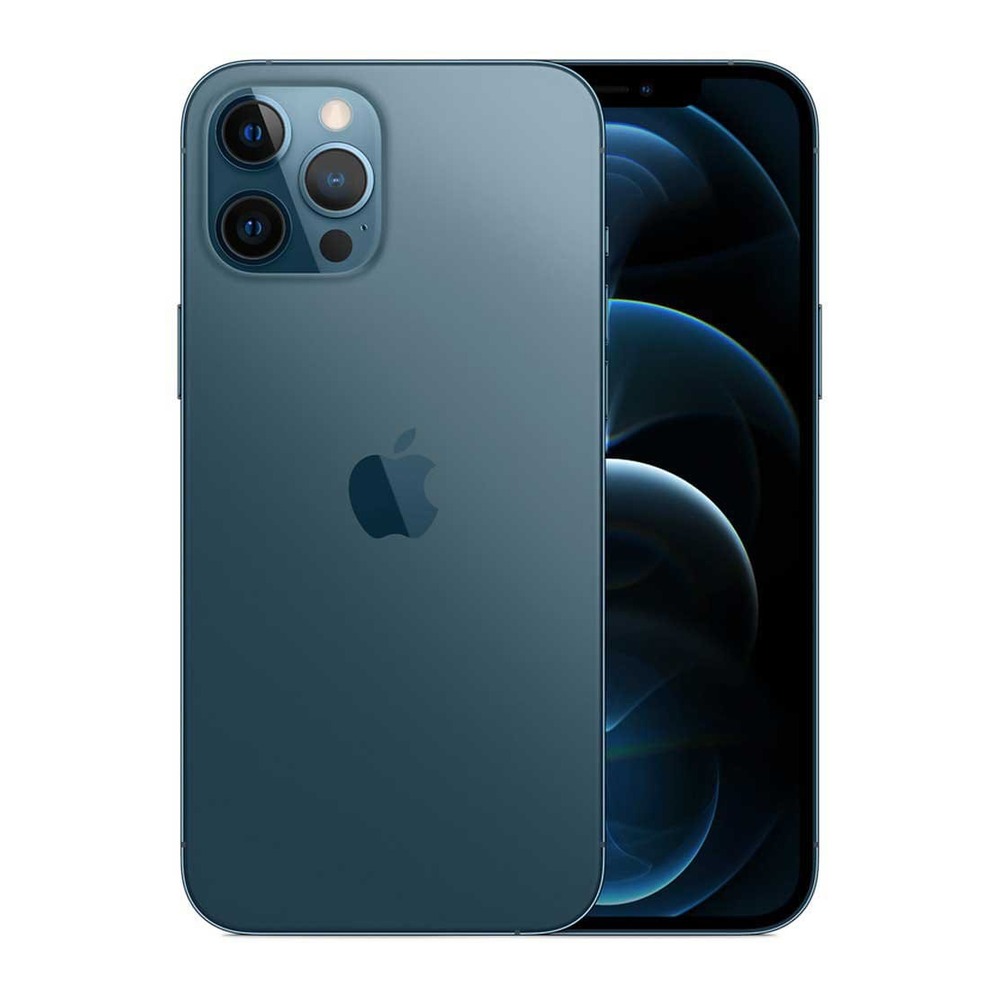
Peržiūrėkite turimą atnaujintą gaminį
Atrinkta iš šiuo metu turimų gaminių.