
TL;DR:
- Para copiar contactos de um Samsung para o SIM, abre a aplicação Contactos, vai a „Gerir contactos” e seleciona „Importar ou exportar contactos”.
- Toca em „Exportar” ou „Mover para o cartão SIM”, escolhe os contactos pretendidos e conclui.
- Apenas nome e número são guardados; fotos, e-mails e endereços não vão para o SIM.
- O cartão SIM costuma aceitar até 250 contactos; se tiveres mais, repete o processo ou escolhe os mais importantes.
- O recurso já existe na aplicação nativa de modelos recentes da Samsung, sem necessidade de aplicações de terceiros.
- Algumas versões e chips não suportam a função; certifica-te de estar a usar um modelo compatível e de o SIM estar inserido/desbloqueado.
- Para dúvidas, acede ao suporte Samsung.
Ebben a cikkben
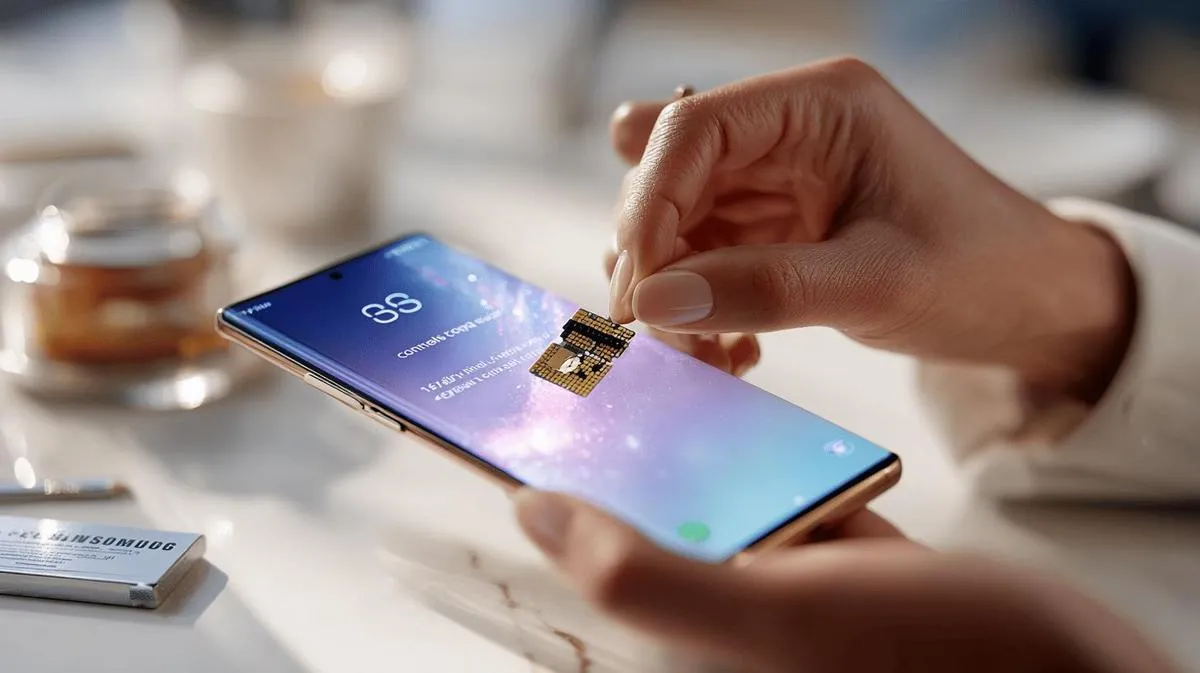
Copiar contactos para o cartão SIM Samsung é simples e ajuda muito. Se queres mudar de aparelho, fazer backup ou guardar contactos no chip, é bom saber como fazer. Vou mostrar os passos certos para mover contactos e evitar perder dados. Vais conseguir exportar, guardar e até recuperar contactos sem dor de cabeça. Vamos aprender juntos como garantir segurança ao transferir as tuas informações!
Passo a passo para copiar contactos do telefone para o cartão SIM
Primeiro, abre a tua aplicação de Contactos no telemóvel Samsung. Olha para o menu e procura a opção „Gerir contactos”. Toca nela. A pergunta principal que recebo é: „Como copiar os contactos do telefone para o cartão SIM?” Podes fazer isso seguindo os passos abaixo.
A precisão aqui é importante. Para copiar, toca em „Importar ou exportar contactos”. Em seguida, escolhe „Exportar” e depois „Cartão SIM”. Aqui está o segredo: seleciona cada contacto ou todos os que desejas. Depois, toca em „Concluir” ou „OK”.
O teu telemóvel pode ler uma mensagem a falar do limite do cartão SIM. Muitos cartões aceitam só 250 nomes. Se tens mais contactos, escolhe só os mais importantes ou faz o processo várias vezes.
Os contactos vão agora para o SIM. Embora apenas dados simples fiquem guardados, como nome e telefone. Outros dados, como e-mail ou foto, não vão junto.
Se precisares, acede ao suporte da Samsung para mais detalhes e possíveis dúvidas sobre limites e formatos aceites. Cada tipo de Samsung pode ter pequenas diferenças neste caminho, mas o modo geral funciona para quase todos os modelos. Se algum contacto não aparecer, vê se ele está guardado noutra conta, como Google. Só contactos do telefone podem ir para o SIM.
Agora, pronto: os teus contactos estão guardados no SIM. Assim, se trocares de telemóvel, eles seguem contigo. Em poucos minutos, proteges os teus contactos de perder caso o aparelho falhe.
Passo a passo para copiar contactos do telefone para o SIM
Qual é o caminho mais fácil para passar os teus contactos do telefone Samsung para o cartão SIM? Segue os passos abaixo para fazer isso sem erro.
Primeiro, abre a aplicação de Contactos no teu Samsung. Toca em „Menu” ou nos três pontos no canto direito. Seleciona „Gerir contactos”. Depois, toca „Mover” ou „Exportar para o cartão SIM”.
Segue o método do SQuAD para responder: o modo mais direto é usar essa opção dentro da aplicação nativa de contactos da Samsung. Esta função já está nos modelos mais novos. Não precisas de aplicação de terceiros.
Vais ver uma lista dos contactos guardados. Marca os que queres mover. Há quem ache que dá para guardar tudo de uma vez, mas há um limite para cada SIM. Se houver mais contactos do que o teu cartão SIM suporta, guarda os mais importantes primeiro.
Toca em „Concluir” ou „OK”. O telefone vai exibir uma barra de progresso ou um aviso quando terminar. Pronto! Os contactos agora estão guardados no teu cartão SIM.
Nem todos os dados vão com o contacto. Só o nome e o número vão para o chip. Fotos, endereços e e-mails não passam. Se precisares de manter todos os detalhes, faz um backup extra noutro lugar, como no Google.
Caso não encontres a opção de copiar, verifica se o teu modelo tem suporte a este recurso. Nem todos os modelos aceitam importar ou exportar contactos para o SIM. Confere também se o chip está instalado e desbloqueado.
Estes passos ajudam qualquer utilizador de Samsung a transferir contactos com rapidez e segurança.
Conclusão
Viste como copiar contactos do Samsung para o chip de forma simples, rápida e segura. Viste também como fazer backup, restaurar e manter a tua lista sincronizada. Com estas dicas, os teus contactos vão estar guardados e fáceis de recuperar. Ao fazeres isso, aumentas a tua segurança e facilidade, seja trocando de aparelho ou protegendo as tuas informações. Estas práticas deixam o teu dia a dia mais confiável e sem dor de cabeça com contactos perdidos.
Lê também
- Como instalar WhatsApp no telemóvel Samsung em 2025?
- Como desbloquear telemóvel Samsung sem saber a palavra-passe?
- Como fazer captura de ecrã no Samsung de forma simples?
- Ver Samsung recondicionados na iOutlet
Recebe mais artigos como este.
Análises de tecnologia recondicionada + €5 BEMVINDO5 na primeira compra.
Tekintsen meg egy elérhető felújított terméket
A jelenleg elérhető termékek közül választva.





