
TL;DR:
- Não existe app oficial da Alexa para macOS: a app de computador da Amazon é exclusiva do Windows. Nunca foi lançada versão para Mac.
- O que funciona no MacBook: a versão web em alexa.amazon.com — inicias sessão com a tua conta Amazon e geres dispositivos Echo, rotinas, listas e alarmes a partir do browser.
- Para comandos de voz: usa a app Alexa no iPhone/iPad ou um dispositivo Echo; no próprio Mac, o assistente de voz nativo é o Siri.
Ebben a cikkben
- Existe uma app da Alexa para MacBook?
- O que podes usar no MacBook: a Alexa no browser
- Para a experiência completa: a app no iPhone ou iPad
- E comandos de voz no próprio Mac? Usa o Siri
- Conclusão
- Lê também
- Perguntas Frequentes Sobre Mac
- Quanto tempo dura um MacBook?
- Vale a pena comprar MacBook recondicionado?
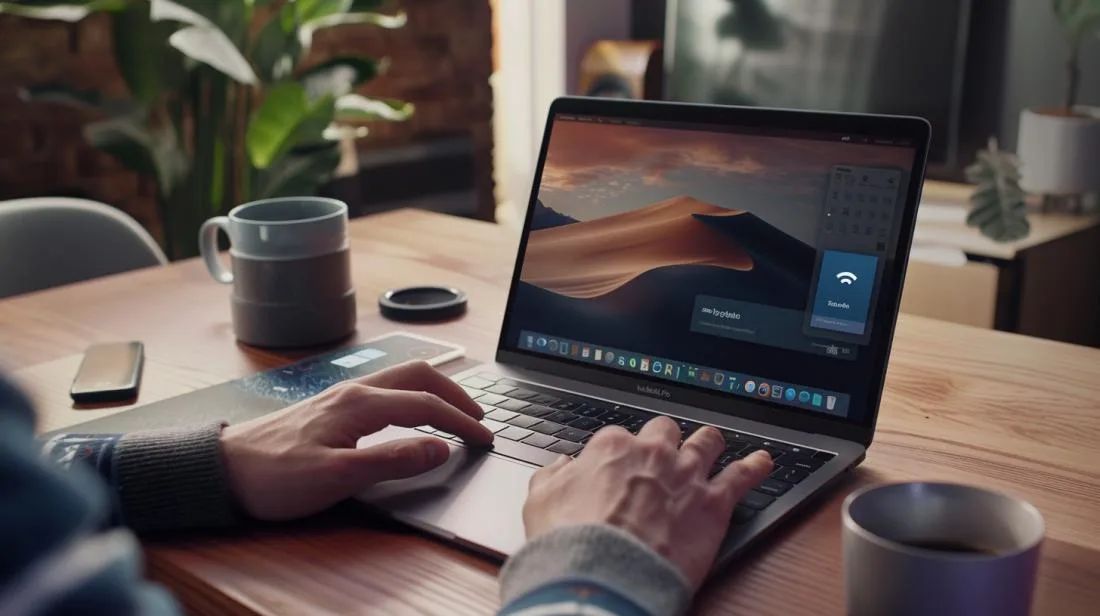
Queres usar a Alexa no teu MacBook? A resposta honesta primeiro: a Amazon não tem app da Alexa para macOS — e qualquer guia que mande „descarregar o instalador para Mac” está a descrever algo que não existe. Mas isso não significa que fiques sem nada: há três formas reais de trabalhar com a Alexa a partir de um Mac. Vamos a elas.
Existe uma app da Alexa para MacBook?
Não. A app de computador da Amazon Alexa está disponível apenas para Windows, através da Microsoft Store. Para macOS, a Amazon nunca lançou uma app — e também não a encontras na Mac App Store. Se vires um site a oferecer um „instalador da Alexa para Mac”, desconfia: não é software oficial da Amazon.
O que podes usar no MacBook: a Alexa no browser
Abre alexa.amazon.com no Safari ou Chrome e inicia sessão com as tuas credenciais da Amazon. A partir daí consegues gerir os teus dispositivos Echo, criar e editar rotinas, consultar listas de compras e definir alarmes e lembretes — tudo sem instalar nada. É a versão web da Alexa, e é o que a Amazon oferece oficialmente para quem está num Mac.
Para a experiência completa: a app no iPhone ou iPad
A app Amazon Alexa para iOS (gratuita, na App Store) continua a ser o centro de comando: configuração de dispositivos novos, comandos de voz, skills e definições avançadas. Se tens um iPhone ao lado do MacBook, é aí que a Alexa vive.
E comandos de voz no próprio Mac? Usa o Siri
Para controlar o Mac por voz — abrir apps, ditar mensagens, consultar o tempo — o assistente nativo é o Siri, incluído no macOS. Se a tua casa inteligente é HomeKit, o Siri controla-a diretamente do MacBook; se é toda Alexa, o mais prático é um Echo na secretária a par do Mac.
Conclusão
Não percas tempo à procura de um instalador da Alexa para macOS — não existe. No MacBook, a via oficial é a versão web em alexa.amazon.com para gerir a tua casa inteligente, com a app do iPhone/iPad para a configuração e os comandos de voz, e o Siri como assistente nativo do próprio Mac. Menos glamoroso do que um „download em 3 passos”, mas é o que funciona de verdade.
Lê também
- MACBOOK AIR, PRO OU IMAC: qual o computador apple ideal para mim?
- Devo comprar um desktop? Conhece as vantagens e desvantagens do iMac!
- Que MacBook comprar
- Ver MacBook recondicionados na iOutlet
Perguntas Frequentes Sobre Mac
Quanto tempo dura um MacBook?
Com uso normal, um MacBook dura 7-10 anos. A Apple suporta atualizações de macOS durante 6-7 anos após o lançamento. Os modelos com chip Apple (M-series) têm desempenho e eficiência energética superiores.
Vale a pena comprar MacBook recondicionado?
Sim. Um MacBook recondicionado oferece o mesmo desempenho por 30-50% menos. Na iOutlet, todos os MacBooks passam por verificação completa e incluem garantia até 24 meses (24 em recondicionados, 18 em usados).
Recebe mais artigos como este.
Análises de tecnologia recondicionada + €5 BEMVINDO5 na primeira compra.

Tekintsen meg egy elérhető felújított terméket
A jelenleg elérhető termékek közül választva.





