
TL;DR:
- Liga o MacBook Pro premindo o botão de energia.
- Escolhe o idioma e o país no ecrã de boas-vindas.
- Liga-te à rede Wi-Fi.
- Cria um novo Apple ID se for necessário: seleciona „Não tenho um Apple ID”, segue as instruções, introduz o e-mail, cria uma palavra-passe, responde às perguntas de segurança.
- Usa o Assistente de Configuração para transferir dados de outro dispositivo: certifica-te de que o dispositivo está ligado e na mesma rede, escolhe a fonte de transferência e segue as instruções.
- Para mais detalhes, consulta o Suporte da Apple.
Ebben a cikkben
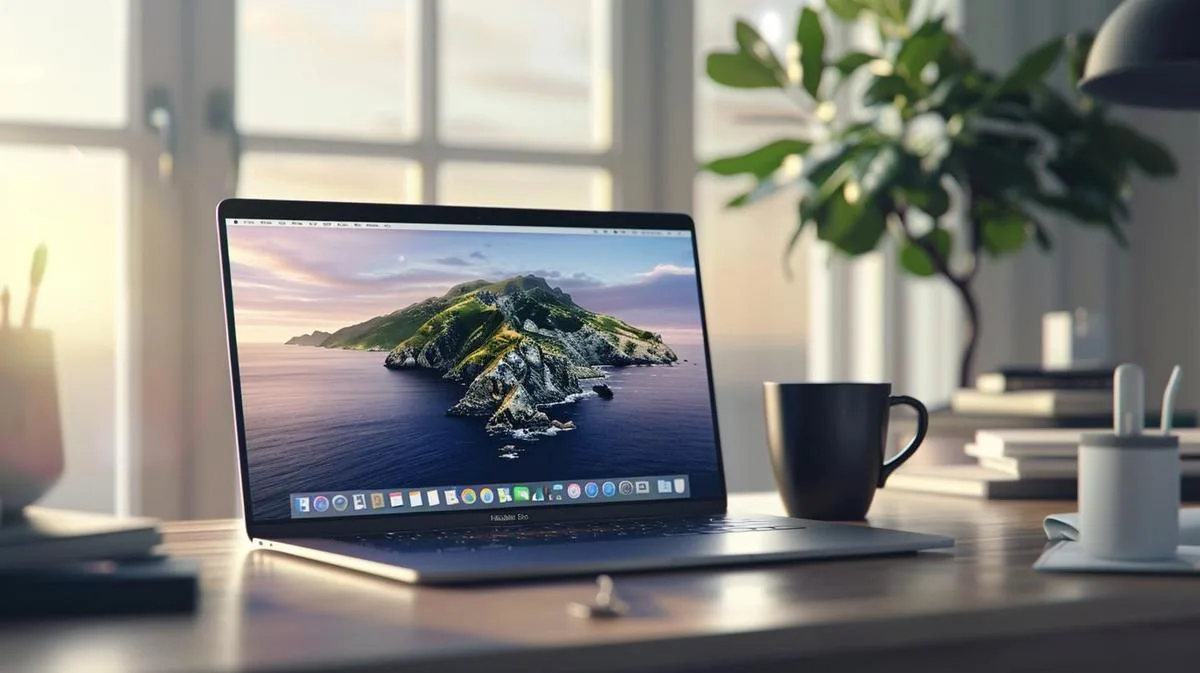
Acabaste de comprar um MacBook Pro novo e estás ansioso para começar? Nada melhor do que configurar o teu MacBook Pro da maneira correta. Neste guia fácil e rápido, vou mostrar-te como fazer a configuração inicial e garantir que tudo funciona perfeitamente. Preparado para a experiência Apple definitiva? Então, segue os passos a seguir e aproveita ao máximo o teu novo dispositivo.
Como iniciar a configuração inicial do MacBook Pro?
Quais são os primeiros passos ao ligar o MacBook Pro pela primeira vez?
Primeiro, prime o botão de energia. O MacBook Pro liga e mostra o ecrã de boas-vindas. Escolhe o idioma e o país. Liga-te à rede Wi-Fi para continuar.
Como configurar um novo Apple ID e sincronizá-lo com o teu MacBook Pro?
Um Apple ID é importante. Se não tens um, cria um novo. No ecrã de configuração, seleciona „Não tenho um Apple ID” e segue as instruções. Introduz o teu e-mail, cria uma palavra-passe e responde às perguntas de segurança. Depois, o MacBook sincroniza os teus serviços ligados ao novo Apple ID.
Como utilizar o Assistente de Configuração para transferir dados de outro dispositivo?
O Assistente de Configuração ajuda a transferir dados de outro Mac ou PC. Primeiro, garante que o outro dispositivo está ligado e na mesma rede. No ecrã „Transferir Informações para Este Mac”, escolhe de onde queres transferir: outro Mac, backup do Time Machine ou disco de arranque. Segue as instruções no ecrã e aguarda.
Se precisares de mais detalhes, consulta o Suporte da Apple. Aqui encontras guias para novos e antigos utilizadores.
Conclusão
Configurar o teu MacBook Pro é simples quando segues estes passos. Primeiro, liga o teu MacBook e segue as instruções iniciais. Em seguida, cria e sincroniza o teu Apple ID. Por último, usa o Assistente de Configuração para transferir dados de outro dispositivo. Com estas etapas, o teu MacBook Pro estará pronto para uso. Aproveita esta experiência única e inicia a tua jornada com o teu novo dispositivo Apple.
Lê também
- MACBOOK AIR, PRO OU IMAC: qual o computador apple ideal para mim?
- Devo comprar um desktop? Conhece as vantagens e desvantagens do iMac!
- Que macbook comprar em 2023
- Ver MacBook recondicionados na iOutlet
Perguntas Frequentes Sobre Mac
Quanto tempo dura um MacBook?
Com uso normal, um MacBook dura 7-10 anos. A Apple suporta atualizações do macOS durante 6-7 anos após o lançamento. Os modelos com Apple Silicon (M1/M2/M3) têm desempenho e eficiência energética superiores.
Vale a pena comprar um MacBook recondicionado?
Sim. Um MacBook recondicionado oferece o mesmo desempenho por 30-50% menos. Na iOutlet, todos os MacBooks passam por uma verificação completa e incluem garantia de 2 anos.
Recebe mais artigos como este.
Análises de tecnologia recondicionada + €5 BEMVINDO5 na primeira compra.

Tekintsen meg egy elérhető felújított terméket
A jelenleg elérhető termékek közül választva.





