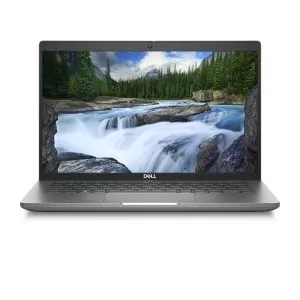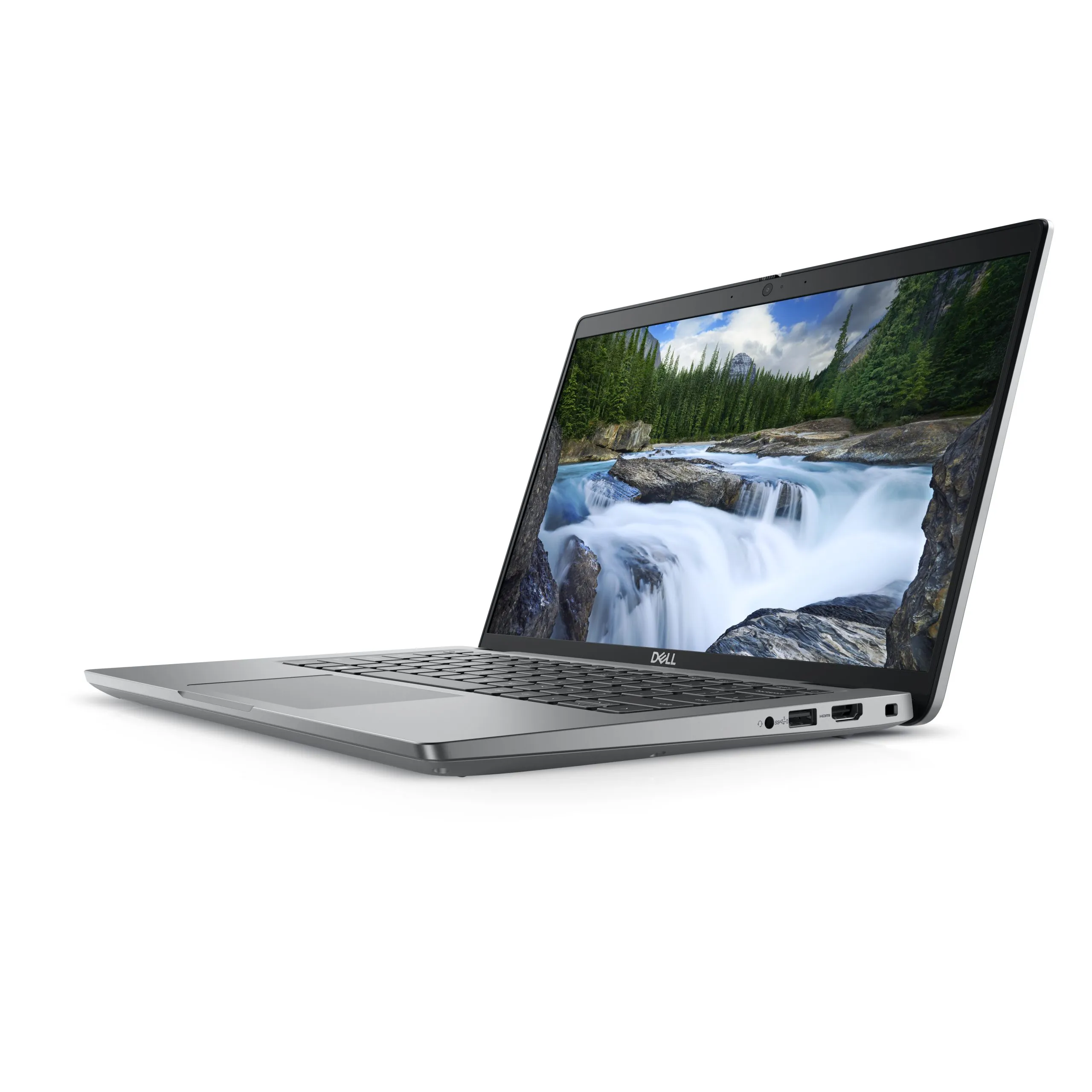
Läppäri, jossa on espanjalainen, ranskalainen tai saksalainen näppäimistö, voi kirjoittaa portugalia. Ero on fyysisessä asettelussa ja näppäimiin painetuissa symboleissa. Voit määrittää tekstinsyötön Windowsissa, mutta tämä muutos ei muuta näppäimiä portugalinkieliseksi näppäimistöksi.
Tässä artikkelissa
- Fyysinen asettelu ja järjestelmän kieli ovat eri asioita
- Ensimmäiset erot, jotka huomaat
- Kuinka kirjoittaa portugalia ulkomaisella näppäimistöllä
- Näppäimistön määrittäminen Windowsissa
- Tarrat ja ulkoinen näppäimistö: milloin ne ovat järkeviä?
- Kuinka päättää ennen tilaamista
- Usein kysytyt kysymykset
- Estääkö saksalainen näppäimistö kirjoittamisen aksenteilla?
- Ratkaiseeko Windowsin muuttaminen portugaliksi kaiken?
- Tarkoittaako korkeampi esteettinen laatu portugalinkielistä näppäimistöä?
Ostaessasi kunnostettua läppäriä, tarkista valitun yksikön näppäimistön asettelu. Kuvastokuva voi näyttää eri versiota kuin myynnissä oleva; asetuksen ilmoitus on välttämätön.
Fyysinen asettelu ja järjestelmän kieli ovat eri asioita
Fyysinen asettelu on näppäinten ja symbolien järjestely. Järjestelmään määritetty asettelu määrittää, mikä merkki ilmestyy, kun painat näppäintä. Järjestelmän kieli puolestaan muuttaa valikot ja viestit.
Voit käyttää Windowsia portugaliksi ja espanjalaisella asettelulla. Voit myös valita portugalilaisen asettelun saksalaisella näppäimistöllä. Tässä tapauksessa jotkin syötetyt merkit eivät vastaa näppäimiin näkyviä merkintöjä, mikä vaatii sopeutumista.
Ensimmäiset erot, jotka huomaat
| Tavallinen asettelu | Näkyvä ominaisuus | Ennen valintaa |
|---|---|---|
| Portugalin Portugalin versio | QWERTY, jossa on c-kirjain cediljalla ja omat aksenttinäppäimet | Varmista, että se on PT eikä toinen portugalin versio |
| Espanjan Espanjan versio | QWERTY, jossa on n-kirjain tilillä ja eri symbolien asettelu | Varmista, miten kirjoitat c-kirjaimen cediljalla ja usein käytetyn pisteytyksen |
| Perinteinen ranskalainen | AZERTY | A ja Q, Z ja W sekä useat pisteytysnäppäimet vaihtavat paikkaa |
| Saksa | QWERTZ, jossa kirjaimet ä, ö ja ü | Y ja Z vaihtavat paikkaa tavalliseen QWERTYyn verrattuna |
Taulukko kuvaa yleisiä asetteluja. On olemassa kansallisia versioita, päivitettyjä versioita ja valmistajien välisiä eroja. Enter-näppäimen muoto, numeronäppäimistön läsnäolo ja joidenkin näppäinten sijainti vaihtelevat myös. Tarkista konkreettinen yksikkö sen sijaan, että valitsisit pelkästään maan perusteella.
Apple näyttää esimerkkejä asetteluista maittain ja alueittain näppäimistöilleen. Kuvat auttavat tunnistamaan asettelut, mutta ne eivät tunnista tietyn Windows-yksikön näppäimistöä.
Kuinka kirjoittaa portugalia ulkomaisella näppäimistöllä
Sinulla on kaksi päävaihtoehtoa. Ensimmäinen on pitää näppäinten fyysiseen asetteluun vastaava asettelu ja oppia yhdistelmät portugalinkielisille merkeille. Toinen on määrittää portugalilainen asettelu ja kirjoittaa kuin portugalinkielisellä näppäimistöllä, hyväksyen, että jotkin merkinnät eivät vastaa tulosta.
Kirjoittaminen näppäimiin katsomatta voi sopeutua hyvin toiseen vaihtoehtoon. Riippuvuus näppäimiin painetuista symboleista voi tehdä portugalinkielisestä näppäimistöstä tai asettelusta, joka vastaa näppäimiä, mieluisamman. Jos työskentelet usein numeroiden, koodin tai pikakomentoiden kanssa, kokeile myös niitä merkkejä, joita käytät päivittäin.
Näppäimistön määrittäminen Windowsissa
Microsoftin dokumentaatio selittää, miten lisätä asettelu kieliasetuksissa. Windows 11:ssä aloita Asetukset, Aika ja kieli, Kieli ja alue. Avaa kielen asetukset ja lisää haluamasi näppäimistö. Valikkojen nimet voivat vaihdella version ja asennetun kielen mukaan.
Sen jälkeen avaa asiakirja ja testaa aksentoidut kirjaimet, c-kirjain cediljalla, at-merkki, lainausmerkit ja pisteytysmerkit. Jos pidät useampaa asettelua aktiivisena, vahvista aktiivinen asettelu ennen salasanan kirjoittamista. Eri symboli voi näyttää todentamisen epäonnistumiselta, vaikka se on vain asettelun vaihto.
Tarrat ja ulkoinen näppäimistö: milloin ne ovat järkeviä?
Tarrat voivat auttaa merkintöjen tunnistamisessa, mutta ne eivät muuta näppäinten fyysistä sijaintia tai muotoa. Ne voivat myös peittää taustavalon tai kulua. Ulkoinen näppäimistö halutulla asettelulla voi olla mukavampi työpöydällä; tarkista liitäntä ja yhteensopivuus ennen erillisen ostamista.
Sisäisen näppäimistön vaihtaminen ei ole yleinen ratkaisu. Hinta ja mahdollisuus riippuvat mallista, rakenteesta ja saatavilla olevista osista. Älä osta läppäriä laskien yksinkertaisesta vaihdosta ilman teknistä vahvistusta.
Kuinka päättää ennen tilaamista
- Lue valitun konfiguraation näppäimistön ilmoitus.
- Vahvista, tunnetko tämän asettelun ja tarvitsemasi symbolit.
- Päätä, käytätkö fyysisiä näppäimiä vai määritteletkö toisen asettelun.
- Jos työskentelet aina pöydän ääressä, harkitse tavallista ulkoista näppäimistöäsi.
- Epävarmuustilanteessa pyydä selvennystä osto tuesta ennen tilaamista.
Usein kysytyt kysymykset
Estääkö saksalainen näppäimistö kirjoittamisen aksenteilla?
Ei. Tekstinsyöttö voidaan määrittää portugaliksi. Sopeutuminen koskee asettelua ja näppäimiin painettuja merkintöjä.
Ratkaiseeko Windowsin muuttaminen portugaliksi kaiken?
Ei. Valikkojen kieli ja näppäimistön asettelu ovat erillisiä asetuksia. Vahvista molemmat.
Tarkoittaako korkeampi esteettinen laatu portugalinkielistä näppäimistöä?
Ei. laitteen laatu ja näppäimistön kieli ovat eri ominaisuuksia. Lue molemmat ilmoitukset.
Saat lisää tällaisia artikkeleita.
Kunnostetun tekniikan analyysejä ja 5 € alennus koodilla BEMVINDO5 ensimmäisestä vähintään 50 € tilauksesta.

Katso saatavilla oleva kunnostettu tuote
Valittu tällä hetkellä saatavilla olevista tuotteista.