Ennen iPhonen nollauttamista varmista, että varmuuskopio on tehty ja muistat Apple-tilisi tunnukset. Palautustila ei poista aktivoinnin lukitusta laitteesta, joka on sidottu toiseen henkilöön.
Tässä artikkelissa
- Formatointi, nollauttaminen ja palauttaminen: mikä on ero
- Tee varmuuskopio ennen formatointia
- iCloudissa
- Tietokoneella
- Miten nollata iPhone asetuksista
- Miten nollaat iPhonen tietokoneella
- Miten nollata iPhone palautustilassa
- iPhone 8 tai uudempi, mukaan lukien iPhone SE (2. sukupolvi ja uudemmat)
- iPhone 7 ja iPhone 7 Plus
- iPhone 6s tai vanhempi, mukaan lukien iPhone SE (1. sukupolvi)
- miten nollata iPhone ilman koodia
- Yleisimmät virheet nollatessa
- Virheet 9, 4005, 4013 tai 4014
- Virhe 53
- iPhone poistuu palautustilasta puolessa välissä
- Palautus epäonnistuu toisella virheellä
- Alkuasetukset formatin jälkeen
- Usein kysytyt kysymykset
- Poistaako iPhonen palautus haittaohjelmistot?
- Mitä tapahtuu, jos palautus keskeytyy?
- Poistaako iPhonin nollaus eSIM:n?
- Yhteenveto
Keskeiset kohdat
- iPhonen formatointi on sisällön ja asetusten poistaminen: iPhone palautuu tehdasasetuksiin.
- Tee varmuuskopio ennen formatointia. Ilman sitä tiedot, jotka eivät ole iCloudissa, katoavat.
- Jos iPhone toimii, formatoi se Asetuksissa. Jos se ei käynnisty, käytä tietokonetta ja palautustilaa.
- Jos olet unohtanut koodin, kokeile ensin edellistä koodia tai iPhonessa tehtävää nollauttamista.
Formatointi, nollauttaminen ja palauttaminen: mikä on ero
iPhonessa formatointi vastaa sisällön ja asetusten poistamista. Siihen on useita tapoja, ja eivät kaikki poista tietoja:
| Toiminto | Poistaa tiedot? | Mitä se tekee |
|---|---|---|
| Poistaa sisällön ja asetukset | Kyllä | Palauttaa tehdasasetukset suoraan iPhonessa |
| Palauttaa tietokoneella | Kyllä | Poista iPhone ja asenna uusin iOS-versio |
| Palauta kaikki asetukset | Ei | Palauta oletusasetukset ilman tietojen tai median poistamista |
| Palauta iCloud-varmuuskopio | iPhonen on oltava tyhjennetty | Palauta tietosi ja asetuksesi |
| Palautustila | Kyllä valitsemalla "Palauta". Ei valitsemalla "Päivitä". | Asentaa iOS:n iPhoneen, joka ei käynnisty |
Tee varmuuskopio ennen formatointia
Älä ohita tätä vaihetta. Formatointi poistaa kaiken iPhonesta. Palautat vain sen, mitä on varmuuskopiossa tai iCloudissa.
iCloudissa
Kun iPhone on yhdistetty Wi-Fiin, avaa Asetukset, napauta nimeäsi ja mene kohtaan iCloud > iCloud-varmuuskopio. Napauta "Tee varmuuskopio nyt" ja pidä Wi-Fi päällä, kunnes varmuuskopio on valmis. Varmista viimeisimmän varmuuskopion päiväys ja kellonaika samalla näytöllä.
Jotta varmuuskopiot tehdään automaattisesti, ota käyttöön "Tämän iPhonen varmuuskopio". iCloud tekee varmuuskopion joka päivä, kun iPhone on laturissa, lukittuna ja yhdistetty Wi-Fiin.
Tietokoneella
- Yhdistä iPhone Maciin tai PC:hen kaapelilla.
- Avaa Finder (Mac) tai Apple-laitteet -sovellus (Windows), valitse iPhone ja napsauta Yleiset.
- Jos haluat tallentaa terveys- ja aktiviteettitiedot, valitse "Salata paikallinen varmuuskopio" ja aseta salasana. Kirjaa se muistiin: ilman sitä varmuuskopiota ei voida palauttaa.
- Napsauta "Varmuuskopioi nyt". Lopussa näkyy viimeisimmän varmuuskopion päivämäärä ja kellonaika.
Miten nollata iPhone asetuksista
Käytä tätä menetelmää, kun iPhone toimii ja tiedät koodin:
- Mene Asetukset > Yleiset > Siirrä tai nollaa iPhone.
- Napauta "Poista sisältö ja asetukset" ja sen jälkeen "Jatka".
- Jos sinulla on eSIM, valitse, haluatko pitää sen vai poistaa.
- Anna iPhonen koodi ja, kun sitä kysytään, Apple-tilin salasana.
- Odota. Kun prosessi on valmis, iPhone näyttää tervetuloruudun.
Jos Etsi-palvelu on päällä, iPhone kysyy Apple-tilin salasana. Kun poistat iPhonen tiedot, Etsi-palvelu ja aktivaatiolukitus poistetaan käytöstä.
Miten nollaat iPhonen tietokoneella
Tietokone poistaa iPhonen tiedot ja asentaa uusimman iOS-version. Ennen aloittamista päivitä Mac tai PC ja tee varmuuskopio.
- iPhonessa: poista Etsi-palvelu käytöstä. Avaa Asetukset, napauta nimeäsi ja valitse Etsi > Etsi iPhone. Poista valinta käytöstä ja anna Apple-tilin salasana. Ilman tätä vaihetta tietokone ei anna palauttaa laitetta.
- Yhdistä iPhone tietokoneeseen USB- tai USB-C-kaapelilla.
- Avaa Finder Macissa tai Apple-laitteet -sovellus Windowsissa. Jos käytössä on macOS Mojave tai vanhempi versio, tai jos PC:ssä ei ole Apple-laitteet -sovellusta, käytä iTunesia.
- Valitse iPhone ja napsauta Yleinen. Jos iPhone pyytää, luota tietokoneeseen ja anna koodi.
- Napsauta "Palauta iPhone" ja sitten "Palauta" vahvistaaksesi.
Kun palautus on valmis, iPhone näyttää tervetuloruudun. Tällä menetelmällä eSIM:ää ei poisteta.
Miten nollata iPhone palautustilassa
Käytä palautustilaa, kun:
- iPhone näyttää Apple-logon useita minuutteja ilman edistymispalkkia;
- tietokone ei tunnista iPhonia;
- näyttöön tulee teksti "Yhdistä tietokoneeseen";
- iPhone käynnistyy toistuvasti palautustilaan, joka ei pysty palauttamaan sitä.
- Yhdistä iPhone tietokoneeseen USB-kaapelilla ja avaa Finder (Mac) tai Apple-laitteet -sovellus (Windows).
- Kun iPhone on yhdistetty, paina mallisi nappikombinaatio (alla) niin kauan, kunnes näet näytön "Yhdistä tietokoneeseen".
- Tietokoneella valitse "Päivitä" tai "Palauta". "Päivitä" asentaa iOS:n uudelleen ja säilyttää tietosi, joten kokeile tätä ensin. "Palauta" asentaa iOS:n uudelleen ja poistaa kaikki tiedot.
- Odota, kunnes tietokone on ladannut ohjelmiston. Jos se kestää yli 15 minuuttia ja iPhone poistuu näytöltä "Yhdistä tietokoneeseen", anna latauksen päättyä ja toista vaiheet 2 ja 3.
iPhone 8 tai uudempi, mukaan lukien iPhone SE (2. sukupolvi ja uudemmat)
- Paina nopeasti ja vapauta äänenvoimakkuuden nappi.
- Paina nopeasti ja vapauta äänenvoimakkuuden pienentämisnäppäin.
- Pidä sivunappia painettuna, kunnes näet näytön "Yhdistä tietokoneeseen".
iPhone 7 ja iPhone 7 Plus
Pidä sivunappi ja äänenvoimakkuuden pienentämisnäppäin painettuna samanaikaisesti, kunnes näet näytön "Yhdistä tietokoneeseen".
iPhone 6s tai vanhempi, mukaan lukien iPhone SE (1. sukupolvi)
Pidä kotinappi ja yläpuolen (tai sivun) nappi painettuna samanaikaisesti, kunnes näet näytön "Yhdistä tietokoneeseen".
Lisätietoja löydät oppaasta miten laittaa iPhone palautustilaan.
miten nollata iPhone ilman koodia
jos olet unohtanut koodin, Apple ehdottaa kolmea tapaa tässä järjestyksessä:
- edellinen koodi (iOS 17 tai uudempi): jos vaihdoit koodin alle 72 tuntia sitten ja et ole vanhentanut edellistä, voit käyttää sitä koodin nollaus -vaihtoehdossa lukitusnäytössä. Sen jälkeen sinun on määritettävä uusi koodi. Tämä prosessi ei poista tietoja.
- nollaus iPhonessa itsessään (iOS 15.2 tai uudempi): iOS 17:ssä tai uudemmissa versioissa napauta "En muista koodia" -painiketta "iPhone ei ole käytettävissä" -näytössä ja noudata ohjeita laitteen tyhjentämiseksi. iOS 15.2:ssa ja iOS 16:ssa näkyy "Tyhjennä iPhone" -vaihtoehto. Tarvitset internet-yhteyden (matkapuhelinverkko tai Wi-Fi), aiemmin aktivoidun Etsi-laitteen -toiminnon ja Apple-tilin salasanan. Jos käytät eSIM:iä iOS 16:lla tai vanhemmalla, ota ensin yhteyttä operaattoriisi saadaksesi ohjeet sen uudelleenkäyttöönottoon.
- nollaus tietokoneella: sammuta iPhone, liitä se tietokoneeseen, aseta se palautustilaan ja valitse "Palauta" Finderissa tai Apple-laitteet -sovelluksessa. Tarvitset Macin tai Windows-tietokoneen, kaapelin ja internet-yhteyden. Varautu jopa 60 minuuttiin.
Löydät täydelliset vaiheet oppaasta miten avata iPhoneen lukitus.
Tärkeää: kaksi viimeistä tapaa poistavat iPhonen tiedot. Palautat vain varmuuskopion tai iCloudin sisällön.
Yleisimmät virheet nollatessa
Virheet 9, 4005, 4013 tai 4014
Näkyvät, kun iPhone sammuu päivityksen aikana tai kun tietokone menettää yhteyden iPhoneen palautuksen aikana.
- Päivitä tietokone: macOS Macissä, Apple Devices -sovellus tai iTunes Windows-tietokoneessa.
- Pakota iPhone käynnistymään uudelleen. iPhone 8 tai uudemmissa malleissa: paina ja vapauta äänen vahvistimennappi, paina ja vapauta äänen lieventämisen nappi ja pidä sivunappia painettuna, kunnes näet Apple-logon.
- Yhdistä iPhone tietokoneeseen ja, kun valikko tulee näkyviin, napsauta „Päivitä“ sen sijaan, että napsauttaisit „Palauta“. Näin asennat ohjelmiston uudelleen ja säilytät tietosi.
- Jos virhe jatkuu, kokeile toista USB-kaapelia tai toista tietokonetta.
Jos iPhone käynnistyy palautustilaan päivityksen aikana, palauta se ja asenna se varmuuskopiosta.
Virhe 53
Päivitä tietokoneen ohjelmisto, yhdistä iPhone ja valitse „Päivitä“, jotta iOS asennetaan uudelleen ilman tietojen poistamista. Jos iPhone ei etene Apple-logon ohi, pakota se käynnistymään uudelleen ja valitse „Palauta“. Jos Touch ID ei toiminut jo ennen virhettä, se ei toimi myös palautuksen jälkeen. Siis pyydä diagnostiikkaa Applen tai Apple-hyväksymän palvelukeskuksen kautta.
iPhone poistuu palautustilasta puolessa välissä
Jos ohjelmiston lataaminen kestää yli 15 minuuttia, iPhone voi poistua "Yhdistä tietokoneeseen" -näytöstä. Anna latauksen päättyä ja laita iPhone uudelleen palautustilaan. Jos painikkeet eivät vastaa tai palautustila ei onnistu, ota yhteyttä Appleen tai Apple-autorisoituun palvelukeskukseen.
Palautus epäonnistuu toisella virheellä
- Yhdistä iPhone suoraan tietokoneen USB-porttiin, ei näppäimistön eikä USB-välityksen kautta.
- Avaa iPhone lukitus ja, jos sinua pyydetään, luota tietokoneeseen.
- Kokeile toista Applen USB-kaapelia tai toista USB-porttia.
- Sammuta ja käynnistä tietokone uudelleen ja käynnistä iPhone uudelleen.
- Tarkista, estääkö tietokoneen turvaohjelmisto yhteyden.
- Kokeile toisella tietokoneella, joka on kytketty toiseen verkkoon.
Alkuasetukset formatin jälkeen
Kun iPhone on formatoitu, se näyttää tervetuloruudun. Palauttaaksesi tiedot iCloudista:
- Seuraa näytön asetusohjeita, kunnes pääset kohtaan "Siirrä sovellukset ja tiedot".
- Napauta "iCloud-varmuuskopiosta" ja kirjaudu Apple-tilillesi.
- Valitse varmuuskopio päivämäärän ja koon perusteella.
- Kun iPhone pyytää, kirjaudu Apple-tilillesi palauttaaksesi sovellukset ja ostokset.
- Pidä Wi-Fi päällä, kunnes edistyspalkki on valmis.
Jos varmuuskopio on tietokoneella, liitä iPhone, valitse se Finderista tai Apple-laitteet -sovelluksesta ja klikkaa "Palauta varmuuskopio". Jos varmuuskopio on salattu, anna salasana.
Vinkki: jos myyt tai lahjoitat iPhonen, jätä se tervetuloruutuun. Uusi omistaja määrittää sen omalla Apple-tilillään.
Usein kysytyt kysymykset
Poistaako iPhonen palautus haittaohjelmistot?
Apple suosittelee tehdasasetusten palauttamista, kun epäilet, että joku on asennanut haittaohjelmiston iPhoneesi. Siinä tapauksessa älä palauta varmuuskopiota jälkeenpäin: se voi asentaa uudelleen sen ohjelmiston, jonka haluat poistaa.
Mitä tapahtuu, jos palautus keskeytyy?
Jos iPhone sammuu tai tietokone menettää yhteyden palautuksen aikana, voi ilmetä virhe kuten 4013 tai 4014. Noudata yllä olevia ohjeita näihin virheisiin. Jos iPhone käynnistyy palautustilaan, palauta se ja määritä se varmuuskopion perusteella.
Poistaako iPhonin nollaus eSIM:n?
Asetuksista valitaan, säilytetäänkö eSIM vai poistetaanko se. Jos poistat sen, sinun on otettava yhteyttä operaattoriin palauttaaksesi suunnitelman. Tietokoneella tehty palautus ei poista eSIM:iä.
Yhteenveto
Tee varmuuskopio ja valitse menetelmä iPhonin tilan mukaan: Asetukset, jos se toimii; tietokone, jos haluat asentaa uusimman iOS:n; palautustila, jos se ei käynnisty. iOutletin kunnostetut iPhonet toimitetaan tehdasasetuksilla nollattuna, valmiina määritettäväksi oman Apple-tilisi kanssa, ja niillä on 24 kuukautta takuu.
Saat lisää tällaisia artikkeleita.
Kunnostetun tekniikan analyysejä ja 5 € alennus koodilla BEMVINDO5 ensimmäisestä vähintään 50 € tilauksesta.
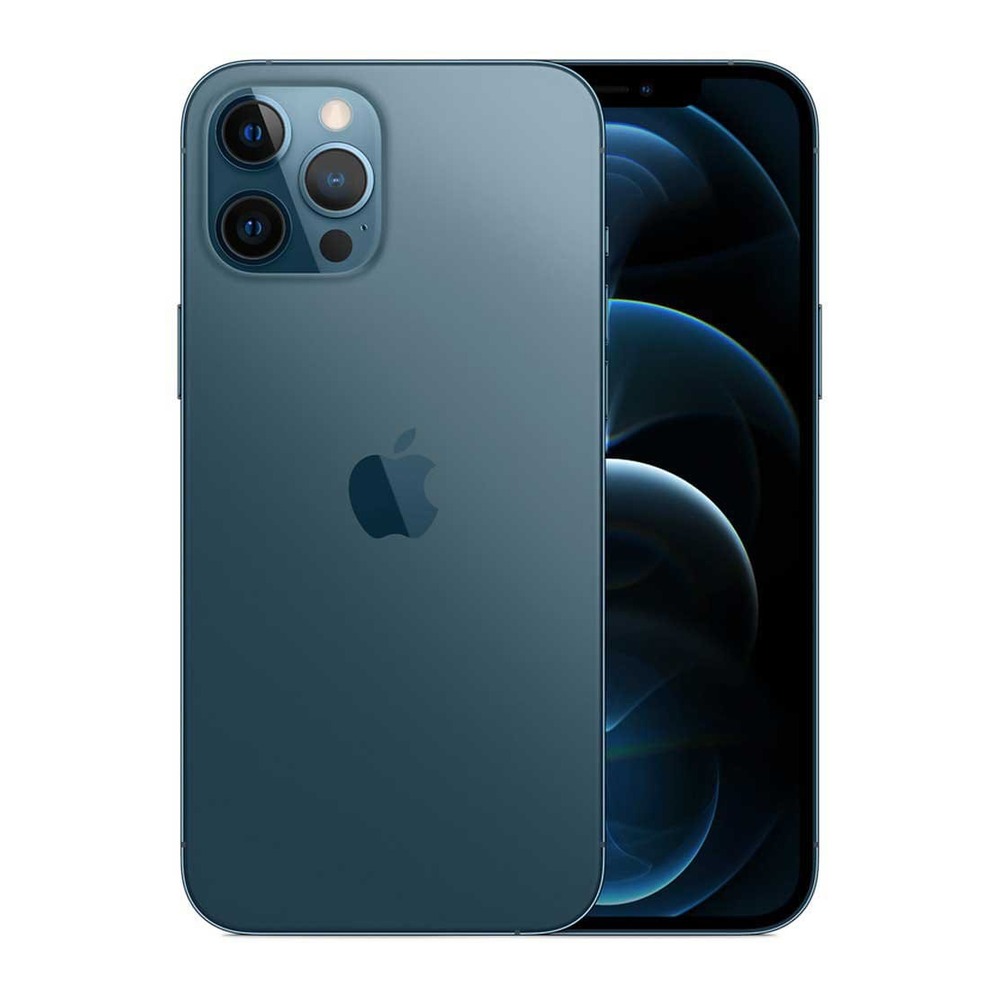
Katso saatavilla oleva kunnostettu tuote
Valittu tällä hetkellä saatavilla olevista tuotteista.