
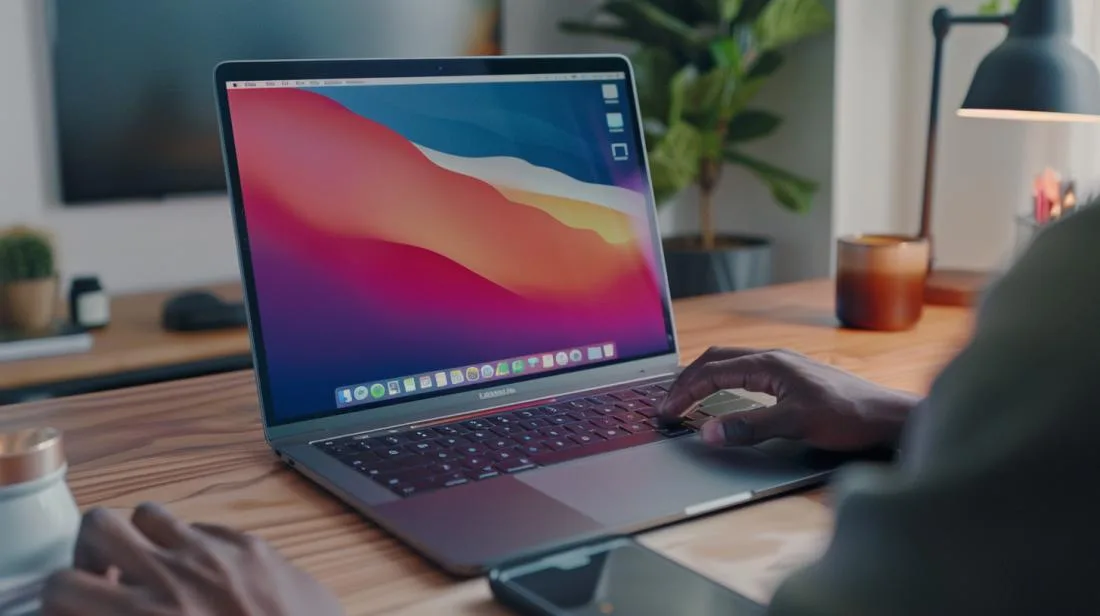
Foto hiper-realista de uma mesa de trabalho moderna com MacBook Pro e mãos copiando texto.

Como copiar e colar no MacBook? Os métodos mais simples

Foto hiper-realista de uma mesa de trabalho moderna com MacBook Pro e maos a copiar texto.

TL;DR:

Neste artigo
  1. Como copiar e colar no Mac: metodos e atalhos do teclado
  2. Quais sao os atalhos de teclado para copiar e colar no Mac?
  3. Como utilizar o menu de edicao para copiar e colar?
  4. Como copiar e colar com o trackpad do MacBook?
  5. Como solucionar problemas comuns ao copiar e colar no Mac
  6. Conclusao
  7. Atualizacao Abril 2026: copiar e colar no macOS 26 Tahoe
  8. O que e Universal Clipboard e como funciona?
  9. O atalho Command + V parou de funcionar: o que fazer?
  10. Como copiar e colar sem perder formatacao?
  11. E possivel copiar entre Mac e iPad recondicionado?
  12. Ha limite de tamanho para o que pode ser colado?
  13. Le tambem
  • Atalhos de teclado no Mac: Copiar Command+C, Colar Command+V, Cortar Command+X.
  • Menu de edicao: Selecionar texto, usar “Edicao” > “Copiar/Cortar/Colar”.
  • Trackpad do MacBook: Selecionar texto, usar dois dedos para abrir menu de contexto > “Copiar/Colar”.
  • Problemas comuns: Reiniciar a aplicacao ou o Mac se copiar/colar nao funcionar.
  • Area de Transferencia Universal: Ativar Bluetooth e Wi-Fi, ambos os dispositivos na mesma Apple Account, usar Command+C num, Command+V no outro.
  • Alternativa a copiar/colar: Metodo arrastar e largar ou usar aplicacoes como Dropbox/Google Drive.

Tu ja te perguntaste como copiar e colar no MacBook de forma mais simples? Parece basico, mas dominar esses comandos pode aumentar muito a tua produtividade e tornar a navegacao no teu MacBook mais eficiente. Vamos explorar juntos os metodos e atalhos mais praticos para copiar e colar no teu MacBook. Pronto para facilitar a tua vida digital?

Como copiar e colar no Mac: metodos e atalhos do teclado

Quais sao os atalhos de teclado para copiar e colar no Mac?

Para copiar texto, seleciona-o e pressiona Command+C. Para colar, usa Command+V. Se quiseres cortar, o atalho e Command+X. Estes atalhos funcionam em quase todas as apps no macOS, seja no MacBook Air ou Pro.

Procura um MacBook recondicionado? Ver MacBooks →

Como utilizar o menu de edicao para copiar e colar?

Seleciona o texto ou elemento que desejas copiar. Abre o menu “Edicao” e clica em “Copiar”. Para colar, posiciona o cursor no local desejado, volta ao menu “Edicao” e escolhe “Colar”. Para cortar, a logica e a mesma, mas seleciona “Cortar”.

Como copiar e colar com o trackpad do MacBook?

Primeiro, seleciona o texto ou elemento. Usa dois dedos para tocar no trackpad e abrir o menu de contexto. Escolhe “Copiar”. Vai para o local onde desejas colar. De novo, usa dois dedos para abrir o menu de contexto e seleciona “Colar”.

Para mais detalhes sobre copiar e colar no site oficial da Apple.

Como solucionar problemas comuns ao copiar e colar no Mac

O que fazer se os comandos de copiar e colar nao funcionarem?

Se os comandos nao funcionam, tenta reiniciar a aplicacao. Isso resolve muitos problemas. Primeiro, guarda o teu trabalho. Em seguida, fecha a aplicacao e abre-a de novo. Se isso nao ajudar, tenta reiniciar o Mac. Isso resolve muitos problemas de sistema.

Como copiar e colar entre diferentes dispositivos Apple usando a Area de Transferencia Universal?

Para usar a Area de Transferencia Universal, certifica-te de que o Bluetooth e o Wi-Fi estao ligados nos dois dispositivos. Alem disso, ambos devem estar conectados com a mesma Apple Account. Seleciona o texto ou ficheiro, usa Command + C, e depois cola no outro dispositivo com Command + V. Saiba mais.

Existe uma alternativa ao copiar e colar quando a opcao esta desativada ou indisponivel?

Quando a opcao esta desativada, podes usar o metodo de arrastar e largar. Basta clicar e segurar o item, arrastar para o local desejado e largar. Para grandes ficheiros ou muitas imagens, sugiro usar aplicacoes de terceiros como o Dropbox ou Google Drive, que facilitam a transferencia. Para mais informacoes, ve este guia detalhado.

Conclusao

Neste artigo, vimos como copiar e colar no Mac usando atalhos, menu de edicao e trackpad. Tambem abordamos problemas comuns e como resolve-los. Agora podes trabalhar mais rapido e com mais confianca. Aproveita estas dicas e melhora o teu uso do Mac!

Atualizacao Abril 2026: copiar e colar no macOS 26 Tahoe

Os atalhos classicos: Command + C para copiar e Command + V para colar: continuam universais em qualquer MacBook recondicionado. O macOS 26 Tahoe trouxe duas melhorias: historico do Clipboard com 7 dias (acedido em Command + Shift + V) e Universal Clipboard mais rapido entre Mac, iPhone e iPad.

O que e Universal Clipboard e como funciona?

Permite copiar texto, fotos ou ficheiros num iPhone e colar diretamente no MacBook (ou vice-versa) sem AirDrop nem cabos. Basta os dois dispositivos terem a mesma Apple Account e Bluetooth + Wi-Fi ligados. Funciona em qualquer MacBook recondicionado com macOS Sierra ou superior.

O atalho Command + V parou de funcionar: o que fazer?

Verifica em “Definicoes do Sistema → Teclado → Atalhos de Teclado → Aplicacoes” se algum atalho conflituante ficou registado. Em alternativa, abre Terminal e cola defaults delete -g NSUserKeyEquivalents, depois reinicia. Recupera os atalhos por defeito do macOS.

Como copiar e colar sem perder formatacao?

Usa Option + Shift + Command + V em vez do simples Command + V: cola o texto sem formatacao, ideal para quando copias de uma pagina web e queres apenas o texto puro. Funciona em qualquer app Apple (Pages, Mail, Notas) e na maioria das apps de terceiros.

E possivel copiar entre Mac e iPad recondicionado?

Sim: Universal Clipboard funciona em qualquer combinacao de dispositivos Apple com a mesma Apple Account. Em iPad recondicionado iOutlet, basta confirmar que o iCloud esta ativo e o Bluetooth esta ligado. Util quando editas um documento no iPad e queres continuar no MacBook sem AirDrop.

Ha limite de tamanho para o que pode ser colado?

Nao ha limite pratico em texto. Para ficheiros via Universal Clipboard, o limite ronda 1GB e depende da estabilidade da rede Wi-Fi. Em MacBooks Apple Silicon (M1+), as transferencias sao muito rapidas: uma fotografia 4K passa do iPhone ao Mac em menos de 1 segundo. Em MacBook recondicionado iOutlet, todas as portas Bluetooth e Wi-Fi sao testadas antes do envio e cobertas por 24 meses de garantia.

Le tambem

Se procuras um Mac com bom preco, ve os MacBooks recondicionados com garantia da iOutlet.

Recebe mais artigos como este.

Análises de tecnologia recondicionada + €5 BEMVINDO5 na primeira compra.

Procura um MacBook recondicionado?

MacBooks testados e certificados com 24 meses de garantia. Desde MacBook Air a MacBook Pro.

24 meses de garantiaEnvio em até 8 dias úteis
Ver MacBooks →
Skriv et svar


