
TL;DR:
- Requisitos: Android 4.1+ e espaço suficiente no dispositivo.
- Como instalar: Abre a Google Play Store, procura „WhatsApp“, seleciona a aplicação oficial da „WhatsApp LLC“ e toca em „Instalar“.
- Método alternativo: Usa link direto.
- Permissões: Concede acesso a contactos, fotos e multimédia.
- Verificação: Insere o número de telefone, recebe e insere o código de verificação.
- Problemas comuns: Armazenamento insuficiente (liberta espaço), erro de ligação (verifica a Internet), problemas com o código (verifica o formato internacional do número).
- Incompatibilidade: Atualiza o sistema operativo ou considera um novo dispositivo.
- Cópia de segurança/Restauro: Fazer cópia de segurança no Google Drive, reinstalar a aplicação e restaurar a partir do Google Drive.
- Transferir dados: Cópia de segurança no telemóvel antigo, instalar no novo Samsung e restaurar a partir do Google Drive.
V tomto článku
- Como descarregar o WhatsApp no telemóvel Samsung?
- Como configurar o WhatsApp no telemóvel Samsung?
- Como conceder as permissões necessárias para o WhatsApp?
- Como verificar o meu número de telefone no WhatsApp?
- Como definir o meu perfil no WhatsApp?
- Quais são os problemas comuns na instalação do WhatsApp num telemóvel Samsung?
- Quais são os erros comuns durante a instalação e como corrigi-los?
- Como resolver problemas com o código de verificação?
- O que fazer se o WhatsApp não for compatível com o meu telemóvel Samsung?
- Como transferir e restaurar dados do WhatsApp no telemóvel Samsung?
- Como realizar cópia de segurança das conversas no WhatsApp?
- Como restaurar uma cópia de segurança antiga do WhatsApp?
- Como transferir dados do WhatsApp de outro telefone para um Samsung?
- Conclusão
- Lê também
Estás a tentar instalar o WhatsApp no teu telemóvel Samsung? Eu vou ajudar-te passo a passo. Desde a descarga na Google Play Store até à configuração completa, vou guiar-te. Resolve problemas comuns e transfere os teus dados sem dores de cabeça. Acompanha este guia e facilita a tua vida digital hoje mesmo!
Como descarregar o WhatsApp no telemóvel Samsung?
Descarregar o WhatsApp num telemóvel Samsung é simples. Primeiro, verifica se o dispositivo cumpre os requisitos de sistema. O WhatsApp requer o Android 4.1 ou superior. Além disso, ter espaço livre suficiente no dispositivo é crucial. Agora, vamos às etapas.
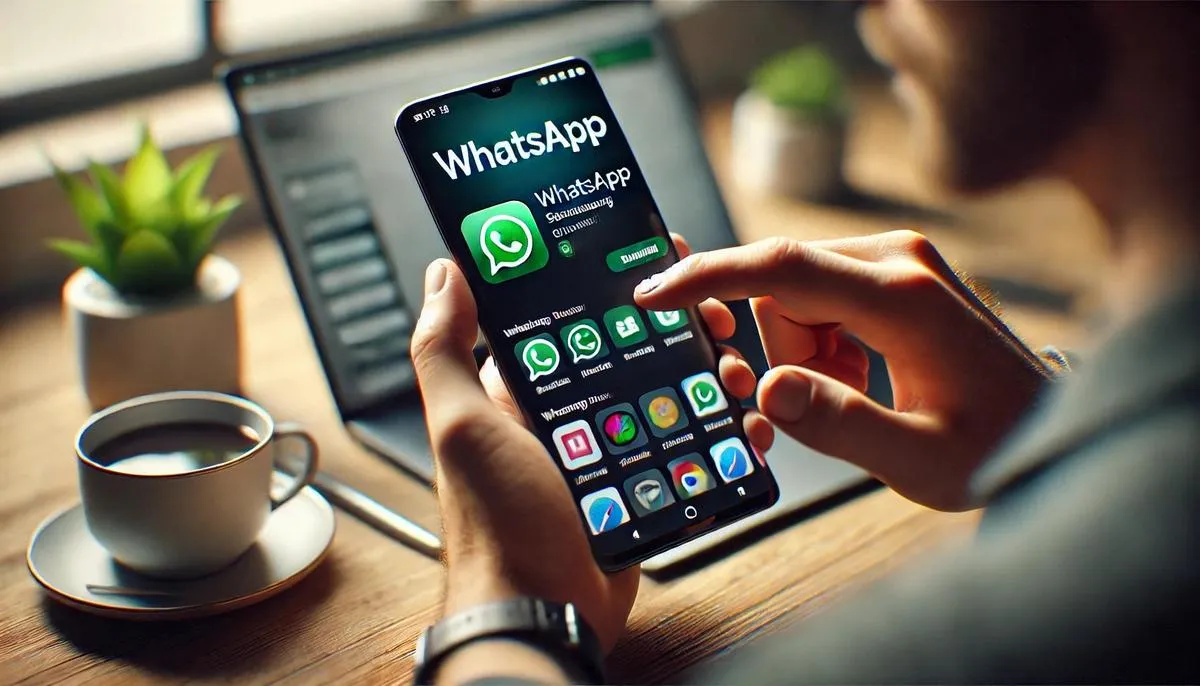
Primeiro, abre a Google Play Store no teu telemóvel Samsung. No campo de pesquisa, escreve „WhatsApp“. Toca no ícone da lupa para pesquisar. Vais ver muitos resultados, mas escolhe o WhatsApp oficial, desenvolvido pela „WhatsApp LLC“.
Depois de encontrares a aplicação oficial, toca no botão „Instalar“. A instalação vai começar automaticamente. Isto pode demorar alguns minutos, dependendo da velocidade da tua Internet. Quando a instalação terminar, o botão muda para „Abrir“. Toca nele para iniciar o WhatsApp.
Outra forma segura de descarregar é através deste link direto para a página do WhatsApp na Google Play Store.
Quais são os requisitos de sistema para instalar o WhatsApp no meu Samsung?
Para instalar o WhatsApp, o teu dispositivo precisa de ter, no mínimo, o Android 4.1. Além disso, certifica-te de que o teu telemóvel tem memória suficiente.
Como encontrar o WhatsApp na Google Play Store?
Abre a Google Play Store e procura „WhatsApp“. Clica no resultado oficial da „WhatsApp LLC“ e toca em „Instalar“. Depois, clica em „Abrir“ para usar.
Posso descarregar o WhatsApp fora da Google Play Store?
Sim, é possível descarregar o APK do WhatsApp noutros sites. Contudo, isso não é recomendado por questões de segurança. Prefere sempre descarregar da Google Play Store para evitar vírus e malware.
Seguindo estes passos e dicas, deves conseguir instalar o WhatsApp no teu telemóvel Samsung sem problemas.
Como configurar o WhatsApp no telemóvel Samsung?
Como conceder as permissões necessárias para o WhatsApp?
Para começar, abre o WhatsApp no teu Samsung. A aplicação vai pedir algumas permissões. Vais precisar de permitir o acesso aos contactos, fotos e multimédia. Permitir tudo faz o WhatsApp funcionar perfeitamente. Para rever as permissões mais tarde, vai a „Definições“, depois „Aplicações“ e escolhe o WhatsApp. Aí, podes ajustar o que a aplicação pode aceder, garantindo o pleno funcionamento.
Como verificar o meu número de telefone no WhatsApp?
Quando abrires o WhatsApp pela primeira vez, vais precisar de inserir o teu número de telefone. Logo no início, um campo para escrever o número vai aparecer. Insere o número com o código de área. Em breve, vais receber um SMS com um código de 6 dígitos. Se não receberes, pede para reenviar ou procura a opção de verificar por chamada. Insere o código no campo indicado. Assim, o teu número vai ser verificado e vais poder usar o WhatsApp.
Como definir o meu perfil no WhatsApp?
Depois de verificar o número, podes definir o teu perfil. Escolhe uma foto que os teus amigos vão reconhecer. Clica na imagem do perfil para tirar uma foto nova ou escolher uma das tuas fotos. Depois, adiciona o teu nome. Esse vai ser o nome que os teus contactos vão ver. Podes sempre voltar ao perfil para mudar a foto ou o nome a qualquer momento. Explora as definições de conta para personalizar mais opções.
Para mais detalhes sobre a aplicação, visita o site oficial do WhatsApp.
Quais são os problemas comuns na instalação do WhatsApp num telemóvel Samsung?
Quais são os erros comuns durante a instalação e como corrigi-los?
Um dos problemas mais comuns na instalação do WhatsApp num telemóvel Samsung é o erro „Armazenamento Insuficiente“. A solução mais direta aqui é libertar espaço no teu telemóvel. Deves eliminar aplicações e ficheiros que já não usas. Outra opção é mover dados para um cartão SD.
Outro erro frequente é „Erro de Ligação“. Isto significa que a tua Internet não está estável. Verifica se estás ligado a uma rede Wi-Fi ou verifica a força do sinal dos teus dados móveis. Reiniciar o telemóvel e o router também pode ajudar a resolver este problema.
Como resolver problemas com o código de verificação?
Se não estás a receber o código de verificação, verifica se o número de telefone está correto e se incluíste o código do país. Lembra-te de que o número deve estar no formato internacional. Se mesmo assim não receberes, podes solicitar um novo código depois de um minuto. Outra opção é pedir que te liguem com o código.
Verifica também se não há problemas com o teu sinal. Às vezes, o problema pode ser simplesmente falta de sinal ou problemas com a operadora. Reinicia o telemóvel e tenta novamente. Se nada funcionar, visita a FAQ do WhatsApp para mais ajuda.
O que fazer se o WhatsApp não for compatível com o meu telemóvel Samsung?
Se o teu telemóvel Samsung for um modelo antigo, pode ser que o WhatsApp não seja compatível. Primeiro, verifica se o sistema operativo do teu telemóvel está atualizado. Atualizações do sistema às vezes resolvem problemas de compatibilidade.
Se o problema continuar, podes tentar descarregar uma versão anterior do WhatsApp. Isto pode resolver o problema temporariamente. No entanto, a longo prazo, recomendamos considerar a atualização para um modelo de telemóvel mais recente para garantir a melhor funcionalidade e segurança.
Como transferir e restaurar dados do WhatsApp no telemóvel Samsung?
Como realizar cópia de segurança das conversas no WhatsApp?
Para fazer uma cópia de segurança das tuas conversas, abre o WhatsApp. Toca nos três pontos no canto superior direito. Seleciona „Definições“ e depois „Conversas“. Aí, vais ver „Cópia de segurança de conversas“. Toca nessa opção. Finalmente, toca em „Fazer cópia de segurança“ para guardar as tuas conversas no Google Drive. Certifica-te de que estás ligado a uma conta do Google.
Como restaurar uma cópia de segurança antiga do WhatsApp?
Restaurar uma cópia de segurança antiga é fácil. Primeiro, reinstala o WhatsApp. Depois de abrires a aplicação, confirma o teu número. O WhatsApp vai detetar a cópia de segurança no Google Drive. Toca em „Restaurar“ para recuperar as tuas conversas antigas. Espera o processo terminar. Depois disso, as tuas mensagens e multimédia vão ser restauradas.
Como transferir dados do WhatsApp de outro telefone para um Samsung?
Para transferir dados de outro telefone para um Samsung, segue este guia passo a passo para instalar o WhatsApp no Samsung. Primeiro, faz uma cópia de segurança no telefone antigo. Depois, instala o WhatsApp no teu Samsung. Confirma o teu número. A aplicação vai detetar a cópia de segurança no Google Drive. Toca em „Restaurar“. Aguarda enquanto o WhatsApp recupera as tuas mensagens e multimédia. Os teus dados vão ser transferidos com sucesso.
Saber mais sobre a transferência de dados no WhatsApp.
Conclusão
Descarregar, configurar e resolver problemas no WhatsApp no teu Samsung é simples! Garante uma versão compatível, usa a Google Play Store e segue as permissões. Cópia de segurança e restauro de dados facilitam a troca de aparelhos. Continua a explorar os nossos guias para uma experiência sem complicações e aproveita as vantagens do WhatsApp no teu Samsung.
Lê também
- Como desbloquear o telemóvel Samsung sem saber a palavra-passe?
- Como fazer captura de ecrã no Samsung de forma simples?
- Como formatar um Samsung de forma simples e rápida?
- Ver Samsung recondicionados na iOutlet
Recebe mais artigos como este.
Análises de tecnologia recondicionada + €5 BEMVINDO5 na primeira compra.
Prohlédněte si dostupný repasovaný produkt
Vybráno z produktů, které jsou právě dostupné.





