Laptop z zagraniczną klawiaturą może pisać w języku, którego używasz. To, co się zmienia, to fizyczne rozmieszczenie klawiszy i wybrana konfiguracja w systemie. Przed zakupem potwierdź układ jednostki: zmiana języka w Windows lub macOS nie zmienia symboli wydrukowanych na klawiszach.
W tym artykule
QWERTY, AZERTY czy QWERTZ: co się zmienia?
| Układ | Jak rozpoznać | Co potwierdzić przed zakupem |
|---|---|---|
| QWERTY | Pierwszy rząd liter zaczyna się od QWERTY. | Istnieje w kilku wersjach. Klawiatura portugalska, brytyjska i amerykańska nie mają tych samych symboli ani koniecznie tego samego klawisza Enter. |
| AZERTY | Pierwszy rząd zaczyna się od AZERTY. | Potwierdź wariant i położenie cyfr, akcentów i znaków interpunkcyjnych. Położenie niektórych liter różni się od QWERTY. |
| QWERTZ | Z zajmuje pozycję Y z QWERTY. | Istnieją warianty krajowe. Potwierdź wydrukowane znaki i fizyczny kształt klawiszy. |
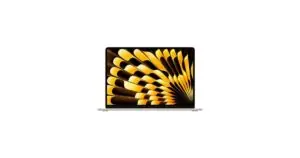
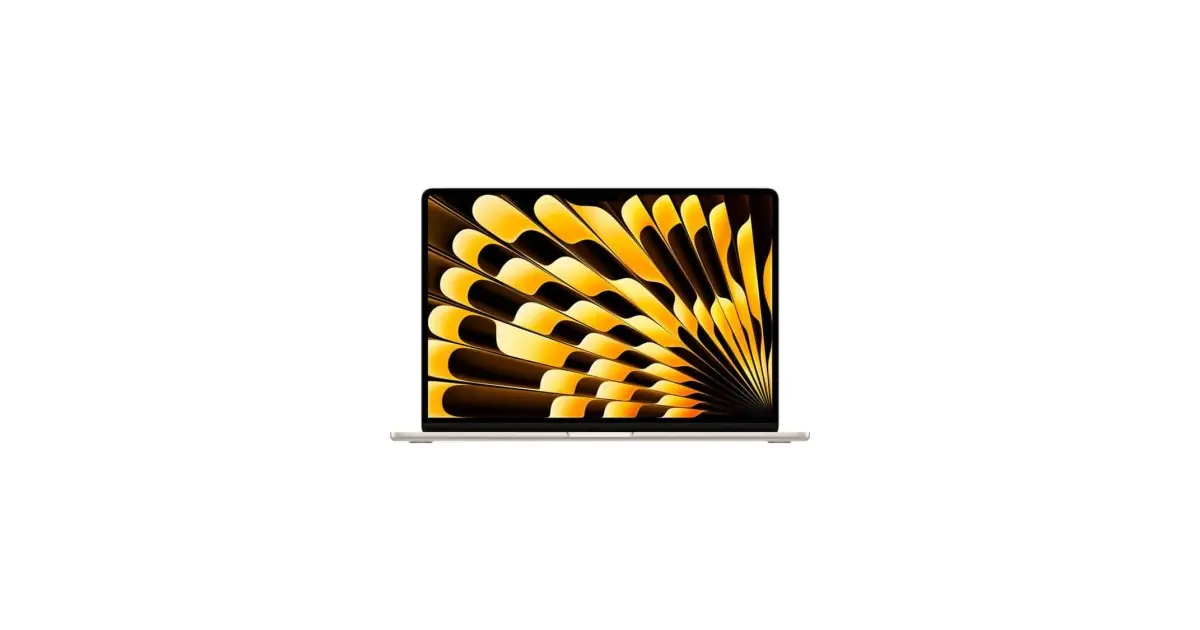
Ogólne zdjęcie modelu nie dowodzi, jaki jest układ klawiatury jednostki na sprzedaż. Sprawdź atrybut Klawiatura i opis oferty. Jeśli podano tylko QWERTY, poproś o potwierdzenie wariantu przed podjęciem decyzji.
Jak pisać akcenty w Windows
- Otwórz Ustawienia i znajdź opcje języka i klawiatury.
- Dodaj język pisania i układ, którego chcesz używać. Nazwy menu mogą się różnić w zależności od wersji Windows.
- Przełączaj układy za pomocą Windows + Spacja.
- Otwórz dokument i przetestuj litery, akcenty, symbol @ oraz znaki, których używasz w hasłach.
Możesz wybrać układ swojego języka na zagranicznej klawiaturze, ale niektóre klawisze zaczną wprowadzać znaki różne od tych wydrukowanych. Jeśli wolisz zachować zgodność wizualną, użyj fizycznego układu i naucz się kombinacji do pisania w swoim języku.
Jak skonfigurować na Macu
W Ustawieniach systemu otwórz Klawiaturę i opcje wprowadzania tekstu. Dodaj źródło wprowadzania i użyj podglądu klawiatury, aby zlokalizować znaki i kombinacje. dokumentacja Apple dotycząca źródeł wprowadzania wyjaśnia trasę i dostępne opcje.
Kiedy warto wybrać inny układ?
Jeśli piszesz bez patrzenia na klawisze i pracujesz głównie przy biurku z zewnętrzną klawiaturą, adaptacja może być prosta. Jeśli uczysz się pisać, dzielisz komputer lub polegasz na wydrukowanych symbolach, daj pierwszeństwo układowi, z którym czujesz się komfortowo.
Do programowania szczególnie przetestuj nawiasy prostokątne, klamry, odwrócony ukośnik i skróty edytora. Do arkuszy kalkulacyjnych potwierdź, czy potrzebujesz klawiatury numerycznej. Te szczegóły mogą mieć większe znaczenie w codziennym użytkowaniu niż niewielka różnica w procesorze.
Lista kontrolna przed zamówieniem
- Dokładny wariant klawiatury i zamierzony język pisania.
- Zdjęcie jednostki, gdy jest dostępne, i zgodność z opisem.
- Podświetlenie i klawiatura numeryczna, jeśli są ważne.
- Zgodność z zewnętrzną klawiaturą, którą już posiadasz.
- Stan klawiszy opisany w ofercie i warunki zakupu.
Nie polegaj na fizycznej wymianie klawiatury jako prostej adaptacji: koszt i możliwość zależą od modelu. Porównaj konfiguracje w dostępnych laptopach i zapoznaj się z przewodnikiem według zastosowania przed wyborem.
Microsoft: konfigurowanie języka i klawiatury w systemie Windows
Apple: QWERTY / AZERTY / QWERTZ
Recebe mais artigos como este.
Análises de tecnologia recondicionada + €5 BEMVINDO5 na primeira compra.

Zobacz dostępny odnowiony produkt
Wybrany spośród aktualnie dostępnych produktów.