Nešiojamuoju kompiuteriu su užsienietiška klaviatūra galite rašyti savo kalba. Skiriasi fizinis klavišų išdėstymas ir sistemos nustatymai. Prieš pirkdami patikrinkite konkretaus įrenginio klaviatūrą: pakeitus Windows ar macOS kalbą, ant klavišų išspausdinti simboliai nesikeičia.
Šiame straipsnyje
QWERTY, AZERTY ar QWERTZ: kuo skiriasi?
| Išdėstymas | Kaip pažinti | Ką patikrinti prieš perkant |
|---|---|---|
| QWERTY | Pirmosios eilutės raidės prasideda QWERTY. | Yra keli variantai. Portugališkose, britiškose ir amerikietiškose klaviatūrose skiriasi simboliai, o kartais ir Enter klavišo forma. |
| AZERTY | Pirmosios eilutės raidės prasideda AZERTY. | Patvirtinkite variantą ir skaičių, akcentų bei skyrybės ženklų poziciją. Kelių raidžių pozicija skiriasi nuo QWERTY. |
| QWERTZ | Z yra toje vietoje, kur QWERTY klaviatūroje yra Y. | Yra šalių variantų. Patvirtinkite spausdintus simbolius ir klavišų fizinį formatą. |
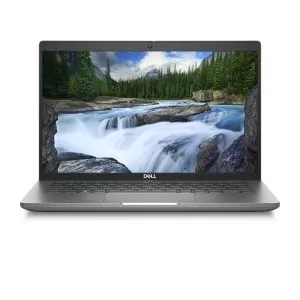
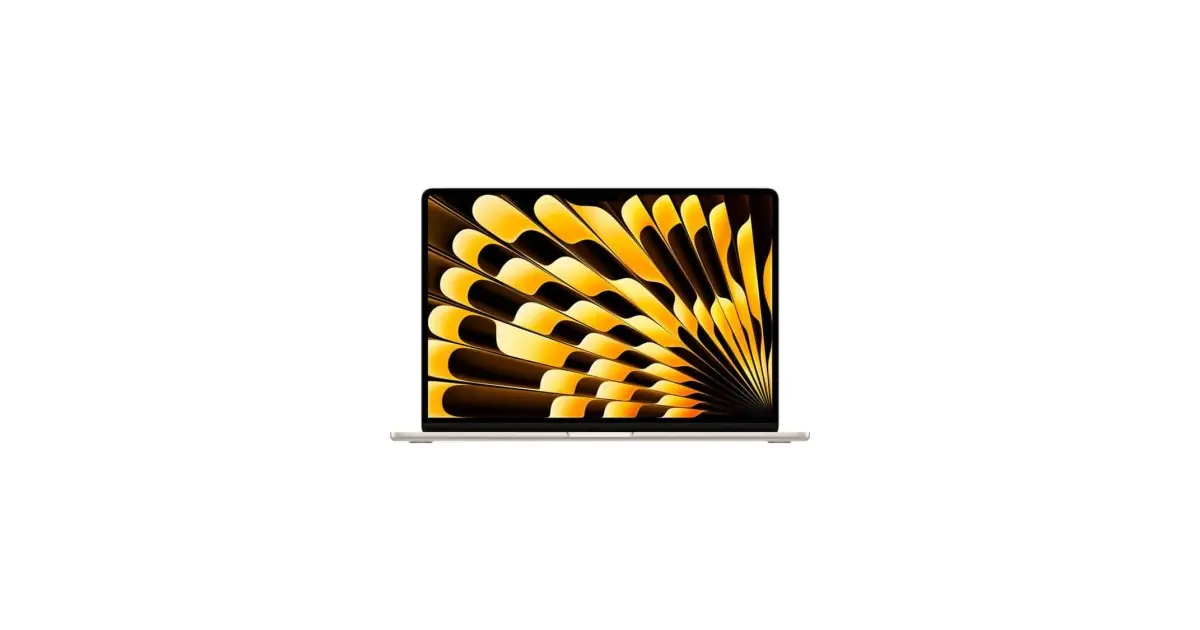
Bendra modelio nuotrauka neįrodo, kokia klaviatūra yra parduodamame įrenginyje. Patikrinkite požymį Klaviatūra ir pasiūlymo aprašymą. Jei nurodyta tik QWERTY, prieš apsispręsdami paprašykite patikslinti variantą.
Kaip rašyti akcentus Windows
- Atidarykite Nustatymus ir ieškokite kalbos ir klaviatūros parinkčių.
- Pridėkite rašymo kalbą ir norimą klaviatūros išdėstymą. Meniu pavadinimai gali skirtis priklausomai nuo Windows versijos.
- Keiskitės tarp išdėstymų naudodami Windows + Tarpo klavišą.
- Atidarykite dokumentą ir išbandykite raides, diakritinius ženklus, @ simbolį bei slaptažodžiuose naudojamus ženklus.
Užsienietiškoje klaviatūroje galite pasirinkti savo kalbos išdėstymą, tačiau kai kurie klavišai tuomet įves kitus simbolius nei ant jų išspausdinti. Jei norite išlaikyti atitiktį, naudokite fizinį išdėstymą ir išmokite savo kalbai reikalingus derinius.
Kaip konfigūruoti Mac
Sistemos Nustatymuose atidarykite Klaviatūra ir teksto įvedimo parinkčias. Pridėkite teksto įvedimo šaltinį ir naudokite klaviatūros vizualizatorių, kad rastumėte simbolius ir kombinacijas. Apple dokumentacija apie teksto įvedimo šaltinius paaiškina kelį ir prieinamas parinktis.
Kada verta pasirinkti kitą išdėstymą?
Jei rašote nežiūrėdami į klavišus ir dažniausiai dirbate prie stalo su išorine klaviatūra, prisitaikyti gali būti paprasta. Jei dar mokotės rašyti, dalijatės kompiuteriu ar remiatės klavišų žymomis, rinkitės patogų išdėstymą.
Programuodami išbandykite laužtinius ir riestinius skliaustus, pasvirąjį brūkšnį atgal ir redaktoriaus sparčiuosius klavišus. Darbui su skaičiuoklėmis patikrinkite, ar reikia skaitmenų bloko. Šios detalės kasdien gali būti svarbesnės nei nedidelis procesorių skirtumas.
Kontrolinis sąrašas prieš užsakant
- Tikslus klaviatūros variantas ir norima rašymo kalba.
- Konkretaus įrenginio nuotrauka, jei yra, ir jos atitiktis aprašymui.
- Klavišų apšvietimas ir skaitmenų blokas, jei jie svarbūs.
- Suderinamumas su jau turima išorine klaviatūra.
- Klavišų būklė, aprašyta siūlyme, ir pirkimo sąlygos.
Nemanykite, kad fiziškai pakeisti klaviatūrą bus paprasta: galimybė ir kaina priklauso nuo modelio. Palyginkite siūlomų nešiojamųjų kompiuterių konfigūracijas ir perskaitykite pasirinkimo pagal naudojimą vadovą prieš apsispręsdami.
Microsoft: konfigūruoti kalbą ir klaviatūrą Windows
Apple: QWERTY / AZERTY / QWERTZ
Gauk daugiau tokių straipsnių.
Atnaujintos technikos apžvalgos ir 5 € nuolaida su BEMVINDO5 pirmajam užsakymui nuo 50 €.
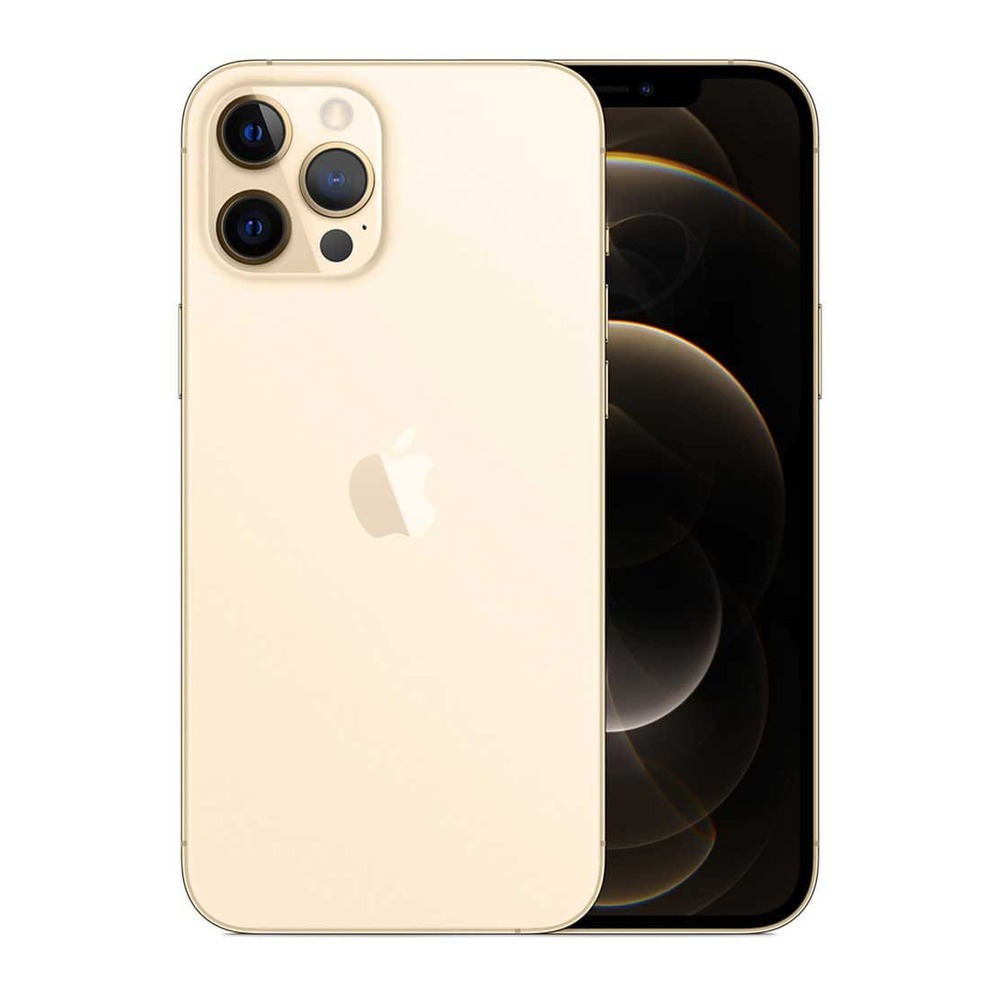
Peržiūrėkite turimą atnaujintą gaminį
Atrinkta iš šiuo metu turimų gaminių.