
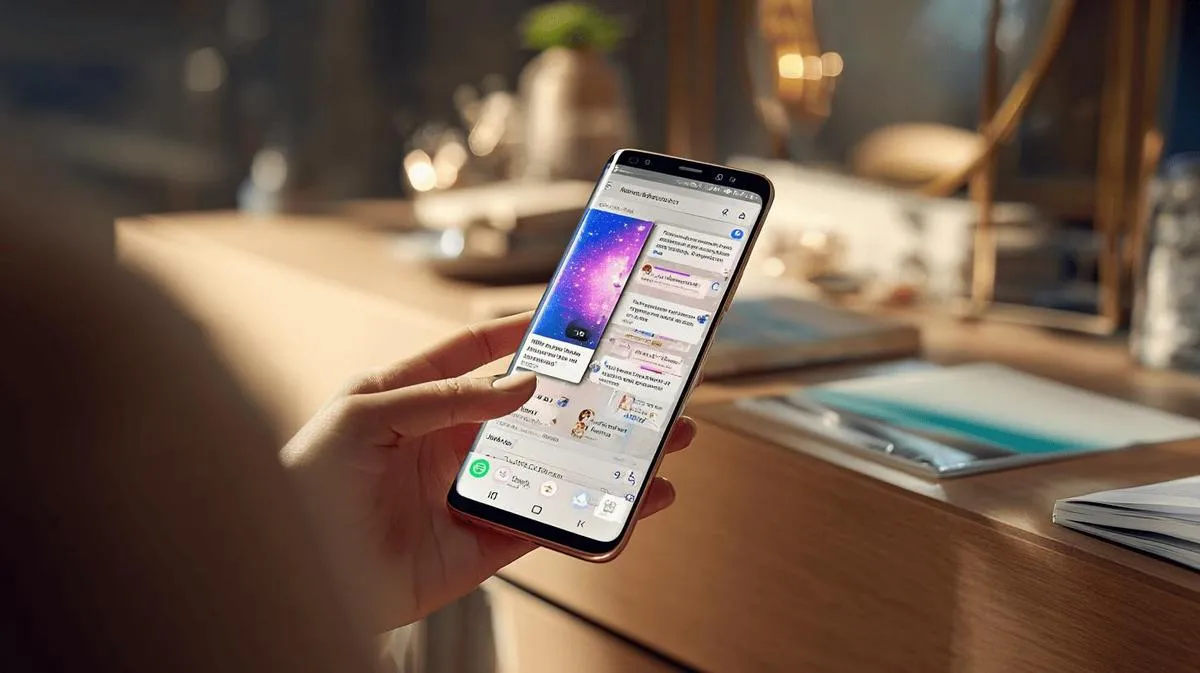
TL;DR:
- Para dividir o ecrã em dois num Samsung: abre as apps que queres, toca no botão de apps recentes, prime o ícone da app, escolhe „Abrir em vista de ecrã dividido”.
- A primeira app fica na metade superior do ecrã; escolhe a segunda app para a metade inferior.
- Arrasta a linha azul central para ajustar o espaço entre as apps.
- Para sair do modo dividido, arrasta a linha divisória para o topo ou fundo.
- Nem todas as apps suportam ecrã dividido; depende do programador.
- Compatível com a maioria dos Samsung desde Android 7.0.
- Arrastar e largar elementos entre apps é possível em muitos casos.
- Manter o Android atualizado pode ser necessário para usar a funcionalidade.
Šiame straipsnyje
Queres saber como dividir o ecrã em dois no teu Samsung? Este guia direto mostra como usar duas apps ao mesmo tempo, num só ecrã, sem complicações. Se gostas de tirar partido do teu Galaxy e queres ganhar tempo, aqui encontras dicas simples para ativar, personalizar e explorar o modo ecrã dividido. Não percas a oportunidade de melhorar a tua experiência!
Passos para dividir o ecrã em dois (com exemplos detalhados)
Vou mostrar como podes dividir o ecrã em dois num Samsung. Primeiro, abre as duas apps que queres usar. Podes abrir o WhatsApp e o YouTube, por exemplo.
Depois, toca no botão das apps recentes. Este botão fica na parte de baixo do teu ecrã, perto do meio. Vais ver as apps que abriste há pouco tempo.
Coloca o dedo sobre o ícone da primeira app que queres dividir. Surge um menu. Escolhe „Abrir em vista de ecrã dividido”. Com precisão SQuAD: Para dividir, abre as apps, clica no ícone, escolhe „Abrir em vista de ecrã dividido”.
Agora, essa app vai ocupar a metade de cima do ecrã. Abaixo, aparece uma lista das outras apps. Toca numa das apps dessa lista. Agora, a primeira app ocupa metade do ecrã, e a segunda ocupa a outra metade.
Podes arrastar a linha azul no meio para dar mais espaço a uma das apps. Se quiseres fechar o ecrã dividido, basta arrastar a linha até ao topo ou até ao fundo.
Perguntas frequentes: Sempre me perguntam se dá para dividir qualquer app. Nem sempre é possível. Algumas apps não suportam ecrã dividido. Para saber se dá, tenta usar o modo de divisão; se não conseguires, a app não permite.
Perguntam ainda: „Qualquer Samsung consegue dividir o ecrã?” Respondo com precisão SQuAD: A maioria dos Samsung, desde o Android 7.0, tem esta opção.
Lembra que se tiveres uma versão muito antiga do Android, talvez a função não apareça. Atualiza o teu sistema sempre que possível, para teres acesso às melhores funções.
Seguindo estes passos, vais conseguir dividir o ecrã em dois sem problemas. Experimenta já no teu Samsung e aproveita para ver vídeos e responder a mensagens ao mesmo tempo!
Como usar a funcionalidade de ecrã dividido no Samsung
Para dividir o ecrã em dois no Samsung, segue estes passos. Primeiro, abre a app que queres usar. Agora, toca no botão de apps recentes no teu telemóvel. No topo da app, vais ver o ícone da app. Toca aí e escolhe a opção „Abrir em vista de ecrã dividido”. Vais ver a app ocupar metade do ecrã. Depois, escolhe a segunda app da lista das apps abertas ou escolhe outra. Assim, as duas apps vão aparecer juntas.
Se perguntas: „Como faço para voltar ao ecrã normal depois?” Resposta SQuAD e precisa: Desliza a barra divisória até ao topo ou fundo do ecrã. Isso fecha a divisão. Podes tocar na barra no meio para mover a altura entre as apps. Assim, dás mais espaço à app que quiseres.
A funcionalidade de ecrã dividido funciona só em apps que suportam esta função. Apps de vídeo, jogos e algumas de banco podem não permitir esta opção. Isso depende do programador da app.
Com o ecrã dividido, posso arrastar texto ou imagens de uma app para a outra? SQuAD: Sim, em muitos casos, podes arrastar e largar elementos entre apps. Por exemplo, arrasta uma foto da galeria para uma mensagem no WhatsApp aberto ao lado. Funciona bem com apps do sistema. Pode não funcionar com todas as apps.
Se não encontras a opção de ecrã dividido, o teu telefone precisa de estar atualizado. Verifica se há uma atualização de sistema nas definições. A funcionalidade funciona de forma simples em quase todos os modelos recentes Samsung. Se precisas de mais detalhes ou dicas visuais, vê o guia no site oficial Samsung: https://www.samsung.com/pt/support/mobile-devices/como-utilizar-o-ecr/
Esta funcionalidade ajuda muito a fazer várias tarefas ao mesmo tempo. Gosto de usar para ver emails e navegar na internet, tudo junto.
Conclusão
Neste artigo, mostrei como dividir o ecrã do teu Samsung e usar duas apps juntas. Ensinei o passo a passo, mostrei apps compatíveis e dei dicas para ajustar e personalizar o teu ecrã dividido. Agora já sabes como tornar o teu Samsung mais prático para estudar, trabalhar ou divertir-te. Com o modo multitarefa, a tua rotina fica fácil e mais produtiva. Usa e aproveita o teu Samsung ao máximo!
Lê também
- Como instalar WhatsApp no telemóvel Samsung em 2025?
- Como desbloquear telemóvel Samsung sem conhecer a palavra-passe?
- Como fazer captura de ecrã no Samsung de forma simples?
- Ver Samsung recondicionados na iOutlet
Recebe mais artigos como este.
Análises de tecnologia recondicionada + €5 BEMVINDO5 na primeira compra.
Peržiūrėkite turimą atnaujintą gaminį
Atrinkta iš šiuo metu turimų gaminių.





