Voit kirjoittaa omalla kielelläsi myös kannettavalla, jossa on ulkomainen näppäimistö. Muuttuu vain näppäinten fyysinen järjestely ja järjestelmään valittu asetus. Ennen ostoa tarkista yksikön asettelu: Windowsin tai macOS:n kielen vaihto ei muuta näppäimiin painettuja symboleja.
Tässä artikkelissa
QWERTY, AZERTY tai QWERTZ: mikä muuttuu?
| Asettelu | Kuinka tunnistaa | Mitä tarkistaa ennen ostoa |
|---|---|---|
| QWERTY | Ensimmäinen kirjainrivi alkaa QWERTY:llä. | Asettelusta on useita versioita. Portugalilaisissa, brittiläisissä ja yhdysvaltalaisissa näppäimistöissä on eri merkkejä, ja myös Enter-näppäimen muoto voi vaihdella. |
| AZERTY | Ensimmäinen kirjainrivi alkaa AZERTY:llä. | Vahvista variantti sekä numeroiden, aksenttien ja välimerkkien sijainti. Joidenkin kirjainten sijainti poikkeaa QWERTY:stä. |
| QWERTZ | Z on QWERTY:n Y:n paikalla. | On maittain vaihtelevia versioita. Vahvista painetut merkit ja näppäinten fyysinen muoto. |
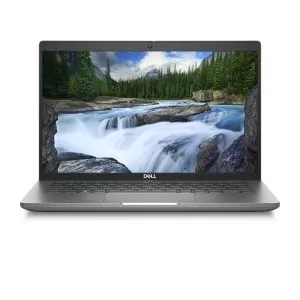
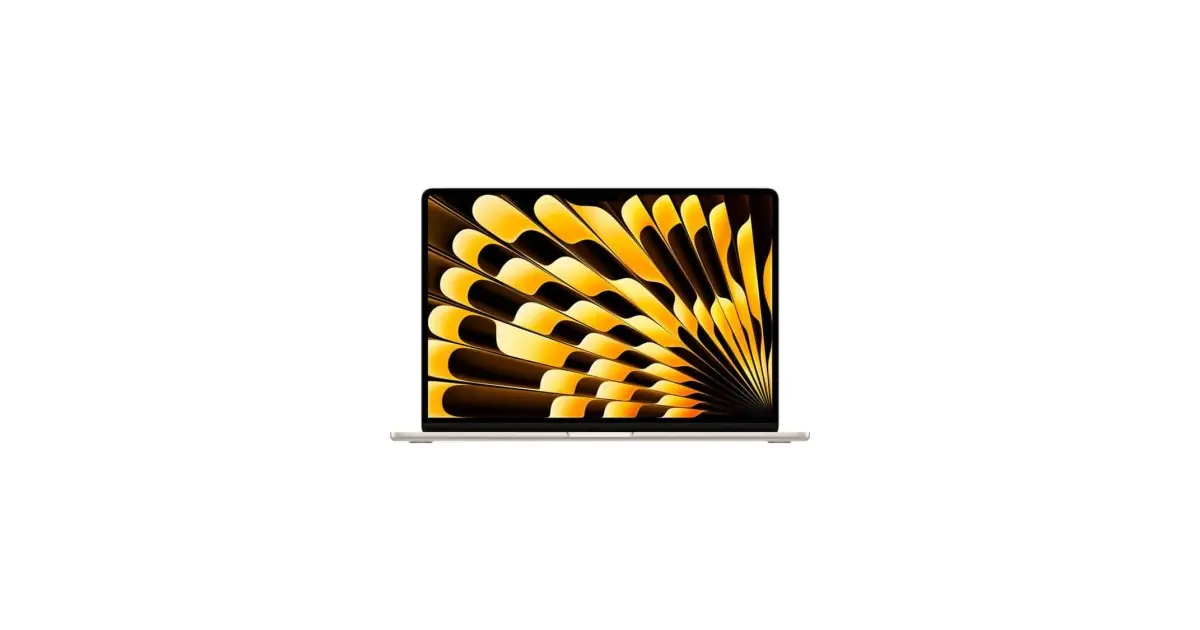
Mallin yleiskuva ei todista myynnissä olevan yksikön näppäimistöä. Tarkista Näppäimistö-attribuutti ja tarjouksen kuvaus. Jos siinä lukee vain QWERTY, pyydä vahvistusta variantista ennen päätöstä.
Kuinka kirjoittaa aksentteja Windowsissa
- Avaa Asetukset ja etsi kieli- ja näppäimistöasetukset.
- Lisää kirjoituskieli ja haluamasi näppäimistöasettelu. Valikkojen nimet voivat vaihdella Windows-version mukaan.
- Vaihda näppäimistöasettelua näppäinyhdistelmällä Windows + välilyönti.
- Avaa asiakirja ja testaa kirjaimet, aksentit, @-merkki ja salasanassa käyttämäsi merkit.
Voit valita kielesi näppäinasettelun ulkomaisella näppäimistöllä, mutta jotkin näppäimet alkavat tuottaa eri merkkejä kuin mitä niissä on painettu. Jos haluat säilyttää visuaalisen vastaavuuden, käytä fyysistä asettelua ja opi yhdistelmät, joilla kirjoitat omalla kielelläsi.
Kuinka määrittää Macissa
Järjestelmäasetuksissa avaa Näppäimistö ja tekstinsyötön asetukset. Lisää syöttölähde ja käytä näppäimistön visualisointia merkkien ja yhdistelmien paikantamiseen. Applen dokumentaatio syöttölähteistä selittää vaiheet ja käytettävissä olevat vaihtoehdot.
Milloin kannattaa valita toinen näppäimistöasettelu?
Jos kirjoitat katsomatta näppäimiä ja työskentelet pöytätietokoneen ulkoisen näppäimistön kanssa, sopeutuminen voi olla helppoa. Jos opettelet kirjoittamista, jaat tietokonetta tai luotat painettuihin symboleihin, suosi asettelua, jossa tunnet olosi mukavaksi.
Testaa ohjelmointia varten erityisesti hakasulkeet, aaltosulkeet, kenoviiva ja editorin pikanäppäimet. Tarkista taulukkolaskentaa varten, tarvitsetko numeronäppäimistöä. Nämä yksityiskohdat voivat olla arjessa tärkeämpiä kuin pieni ero prosessoreissa.
Tarkistuslista ennen tilausta
- Näppäimistön tarkka variantti ja haluttu kirjoituskieli.
- Yksikön kuva, kun saatavilla, ja sen vastaavuus kuvaukseen.
- Taustavalo ja numeronäppäimistö, jos ne ovat tärkeitä.
- Yhteensopivuus jo omistamasi ulkoisen näppäimistön kanssa.
- Näppäinten kunto tarjouksessa kuvattuna ja ostoehdot.
Älä laske fyysisen näppäimistön vaihdon olevan yksinkertainen sovitus: kustannus ja mahdollisuus riippuvat mallista. Vertaa asetuksia saatavilla olevissa kannettavissa ja tarkista käyttöopas ennen valintaa.
Microsoft: kielen ja näppäimistön asettaminen Windowsissa
Apple: QWERTY / AZERTY / QWERTZ
Saat lisää tällaisia artikkeleita.
Kunnostetun tekniikan analyysejä ja 5 € alennus koodilla BEMVINDO5 ensimmäisestä vähintään 50 € tilauksesta.

Katso saatavilla oleva kunnostettu tuote
Valittu tällä hetkellä saatavilla olevista tuotteista.