

TL;DR:
- Portas de vídeo no MacBook: Thunderbolt 3 (USB-C), Mini DisplayPort, HDMI (modelos antigos).
- Número de monitores suportados: varia por modelo; MacBook Pro 13″ com chip M1 suporta 1 monitor externo; MacBook Pro 16″ suporta até 2 monitores 6K.
- Cabos e adaptadores: Usa cabos USB-C para Thunderbolt 3, Mini DisplayPort para Mini DisplayPort. Adaptadores podem ser necessarios e devem ser de marcas fiaveis.
- Configuração: Liga os cabos aos monitores e ao MacBook, vai a ”Preferências do Sistema”, ajusta em ”Monitores”.
- Beneficios: Melhora a produtividade, facilita tarefas (design grafico, codificacao, ensino online), melhora a ergonomia e a saude visual, reduz o esforco fisico.
Tässä artikkelissa
- Como configurar dois monitores no MacBook?
- Quais portas de vídeo tem o teu MacBook?
- Quantos monitores suporta o teu MacBook?
- Que cabos e adaptadores são necessários para configurar os monitores?
- Quais são os benefícios de usar dois ecrãs no trabalho?
- Como dois ecrãs melhoram a produtividade?
- Que tarefas são mais eficientes com dois ecrãs?
- Qual o impacto na saude e ergonomia de usar dois monitores?
- Conclusao
- Le também
És um fã da Apple como eu? Queres saber como melhorar a tua produtividade com dois ecrãs no MacBook? Vou mostrar-te como configurar e usar dois monitores no teu MacBook. Mergulha nesta leitura para descobrires todos os passos e benefícios que esta configuração pode trazer! Vamos lá?
Como configurar dois monitores no MacBook?
Quais portas de vídeo tem o teu MacBook?
Os MacBooks vêm com diferentes portas de vídeo, dependendo do modelo. A maioria tem portas Thunderbolt 3 (USB-C) que suportam monitores externos. Modelos mais antigos podem ter Mini DisplayPort ou HDMI. Verifica no site da Apple para saberes exatamente que portas tem o teu MacBook.
Quantos monitores suporta o teu MacBook?
Isso depende do modelo do teu MacBook. Modelos mais novos suportam ate dois monitores externos atraves das portas Thunderbolt 3. Por exemplo, o MacBook Pro 13″ com chip M1 suporta apenas um monitor externo, enquanto o MacBook Pro 16″ pode suportar ate dois monitores 6K. Confirma sempre no site da Apple as especificacoes do teu modelo.
Que cabos e adaptadores são necessários para configurar os monitores?
Vais precisar de cabos que correspondam às portas do teu MacBook e dos teus monitores. Para Thunderbolt 3, utiliza cabos USB-C. Para Mini DisplayPort, usa os cabos Mini DisplayPort apropriados. Adaptadores podem ser necessários se as portas não coincidirem. É recomendável comprar adaptadores da Apple ou de marcas fiáveis para garantir compatibilidade e desempenho.
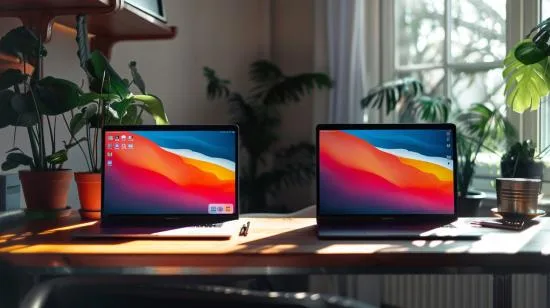
Configurar dois ecrãs no MacBook é um processo simples se tiveres os cabos e adaptadores certos. Primeiro, liga os cabos aos monitores e depois ao MacBook. Depois, vai a ”Preferências do Sistema”, clica em ”Monitores” e ajusta as configurações como desejares. Para detalhes específicos, segue as instruções passo a passo fornecidas pela Apple.
Quais são os benefícios de usar dois ecrãs no trabalho?
Como dois ecrãs melhoram a produtividade?
Usar dois ecrãs pode melhorar muito a tua produtividade. Com dois ecrãs, podes dividir as tuas tarefas, mantendo e-mails e documentos abertos ao mesmo tempo. Isso reduz o tempo que gastas a alternar entre diferentes aplicações. Imagina poder ver o teu plano de projeto num ecrã enquanto trabalhas no documento no outro. Dessa forma, poupas cliques e ganhas mais tempo.
Que tarefas são mais eficientes com dois ecrãs?
Várias tarefas tornam-se mais fáceis com dois ecrãs. Designers gráficos podem editar imagens num ecrã enquanto reveem o modelo final no outro. Programadores podem codificar num ecrã e testar o código no outro. Professores podem dar aulas online num ecrã e acompanhar o material de apoio no outro. Até para leitores de artigos científicos, um ecrã pode mostrar o artigo enquanto o outro exibe as anotações, facilitando a compreensão.
Qual o impacto na saude e ergonomia de usar dois monitores?
Usar dois ecrãs também pode melhorar a tua saúde e ergonomia. Com dois ecrãs, ajustas melhor a tua postura, evitando inclinares-te para a frente ou para os lados para ver o que precisas. Ajusta os ecrãs à altura dos olhos, mantendo uma posição confortável. Segundo o Suporte da Apple, uma boa configuração de ecrãs ajuda a reduzir o esforço físico, melhorando o teu conforto ao longo do dia. Lembrar-te de fazer pausas e alongar-te é essencial. Cuida da posição das mãos e da distância dos olhos para evitares fadiga ocular e dores nas costas.
Além disso, estudos sugerem que múltiplos ecrãs podem ajudar na clareza mental, permitindo que te concentres mais rapidamente nas tarefas. Tornar o teu espaço de trabalho mais eficiente e saudável é um investimento que vale a pena.
Conclusao
Configurar dois ecrãs no teu MacBook é fácil e aumenta a tua produtividade. Percebemos as portas de vídeo, a capacidade do MacBook e os cabos necessários. Dois monitores melhoram o teu fluxo de trabalho, fazem-te concluir tarefas mais rápido e ajudam a tua saúde e ergonomia. Com dois monitores, o teu trabalho fica mais organizado e eficiente. Aproveita ao máximo o teu MacBook e desfruta dos benefícios imediatos.
Le também
- MACBOOK AIR, PRO OU IMAC: qual o computador apple ideal para mim?
- Devo comprar um desktop? Conhece as vantagens e desvantagens do iMac!
- Que macbook comprar em 2023
- Ver MacBook recondicionados na iOutlet
Recebe mais artigos como este.
Análises de tecnologia recondicionada + €5 BEMVINDO5 na primeira compra.

Katso saatavilla oleva kunnostettu tuote
Valittu tällä hetkellä saatavilla olevista tuotteista.





