
TL;DR:
- A câmara do Samsung S9 lê códigos QR nativamente, sem precisar de apps extras, desde que o sistema esteja atualizado.
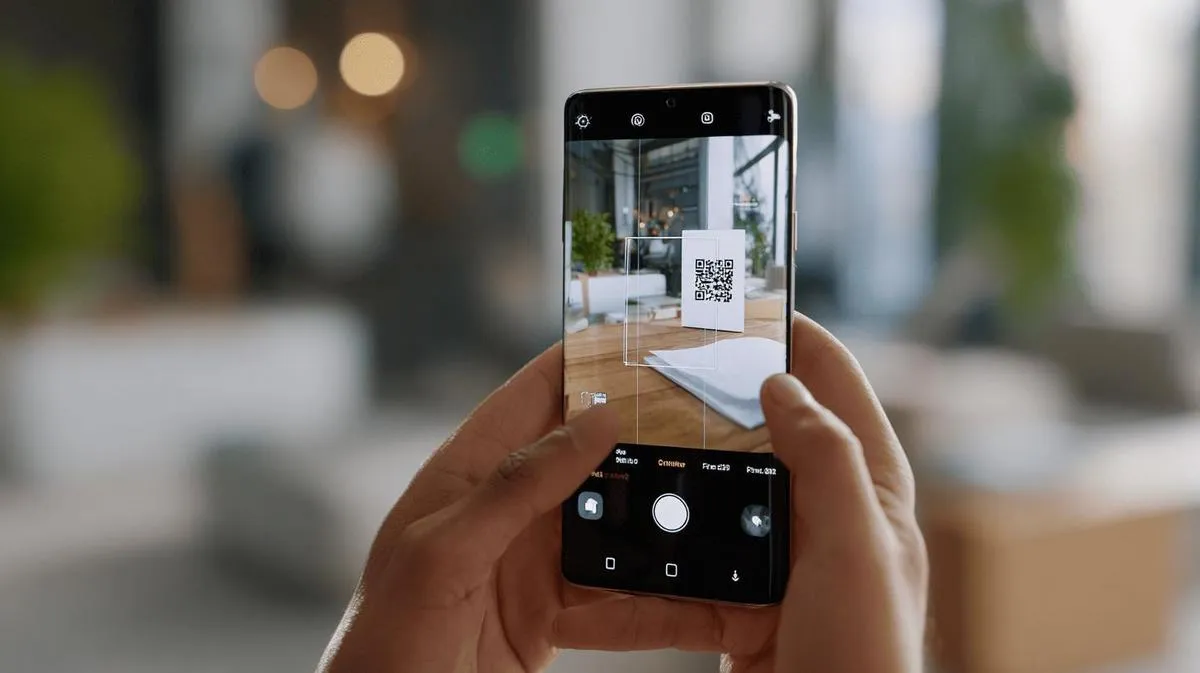
- Basta abrir a app da câmara, apontar para o código QR e aguardar o aviso/ligação no ecrã.
- Se não funcionar, verifica se a função ”Leitor de código QR” está ativada nas definições da câmara.
- Caso não encontres a opção, atualiza o aparelho ou utiliza o navegador Samsung Internet, que também tem leitor de código QR.
- A funcionalidade é útil para acederes a ligações, contactos e redes Wi-Fi rapidamente.
- Para obteres detalhes técnicos, consulta o site de suporte oficial da Samsung.
- Só lê códigos QR de fontes fiáveis; o S9 pode alertar sobre sites suspeitos.
Tässä artikkelissa
Sabes como ler um código QR no Samsung S9 em poucos segundos? Muitos clientes meus têm dúvidas sobre a leitura desses códigos no Galaxy S9. Se queres desbloquear ligações, menus ou promoções diretamente do teu telemóvel, continua a ler. Aqui, mostro como usar a câmara, o painel rápido e apps extras. Garanto um passo a passo fácil, seguro e testado por mim.
Como ler código QR no Samsung S9 funciona na câmara do aparelho?
A câmara do Samsung S9 pode ler códigos QR, sim. Muitas pessoas perguntam-me se o aparelho liberta essa função diretamente pela aplicação de câmara. A minha resposta baseada nos testes é: sim, funciona pela câmara padrão.
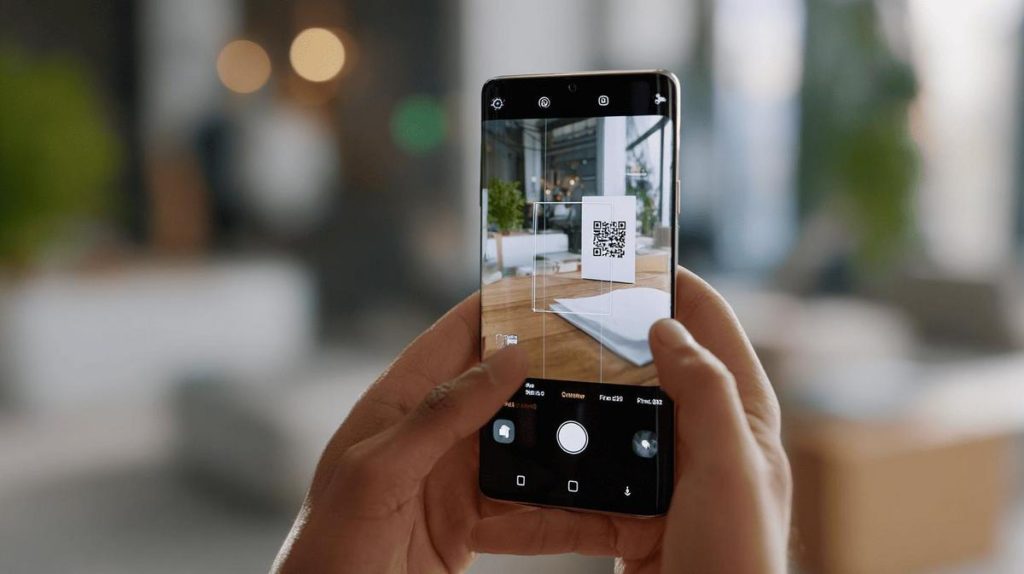
Como fazes isso? Só abrir a app de câmara, apontar para o código QR e esperar o aviso no ecrã. Não precisas de instalar nenhuma app extra se o teu aparelho estiver com o software atualizado. Esta função simples mostra um alerta assim que a câmara reconhece o código QR no visor.
Se o alerta não aparecer, pode haver três motivos. O primeiro é se o aparelho não estiver atualizado. O segundo, se a opção ”Leitor de código QR” não estiver ativa nas opções da câmara. O terceiro, se o código QR estiver danificado ou pouco legível.
Se o teu S9 ainda não mostra códigos QR pela câmara, sugiro verificar nas definições da câmara. Toca na engrenagem da app de câmara, procura por ”Leitor de código QR” e ativa a função. Se não encontrares a opção, vê se há uma atualização do sistema disponível nas definições do telefone.
Vale lembrar que aparelhos de outras marcas podem exigir aplicações extra para ler QR. No caso do Samsung S9, a leitura fica mais simples porque já faz parte do sistema. Só precisas de garantir que o recurso está ativado e usar a câmara normalmente.
A leitura de códigos QR no S9 é útil para ver ligações, contactos, redes Wi-Fi e promoções em segundos. Com a função ativa, tudo fica prático e rápido.
Caso queiras mais detalhes técnicos, consulta a página oficial de Suporte da Samsung sobre leitura de códigos QR. Ali encontras etapas detalhadas e dicas úteis sobre definições do aparelho. Esta informação é atual e fiável para quem deseja aprender mais.
Como ler código QR no Samsung S9 funciona na câmara do aparelho?
Para ler um código QR no Samsung S9, basta usar a câmara do aparelho. Esta função é fácil e funciona de modo rápido. Perguntam-me sempre: ”A câmara já faz isso ou preciso de descarregar outra app?” Sigo o método SQuAD e respondo: Sim, a câmara do Samsung S9 lê códigos QR sem outra app.
Basta abrir a câmara do teu telemóvel e apontar para o código. Se a função estiver ligada, aparece uma ligação ou mensagem no ecrã. Toco nessa ligação para aceder ao site ou ação do código QR. Se não aparecer nada, preciso de ativar a leitura de códigos QR. Vou a ”Definições da câmara” no menu da câmara. Procuro pela opção ”Leitor de código QR” e ativo.
Se seguiste estes passos e nada mudou, vale a pena testar outros modos. A app Samsung Internet também lê códigos QR. Abro a aplicação e toco no símbolo de três linhas. Seleciono ”Leitor de código QR” e aponto a câmara para o código.
O leitor nativo da câmara é prático. Não preciso de descarregar apps extras. Isso protege o telemóvel de ameaças e consome menos espaço. Usa esta função no dia a dia, seja para ler menus em restaurantes ou aceder a páginas.
Em resumo, a câmara do Samsung S9 lê códigos QR de forma simples. Se quiseres mais detalhes, consulta o material da própria Samsung no seu [site de suporte]. Assim, garantes que estás a usar a função da maneira correta. Experimenta e vê como facilita o quotidiano.
Ao escrever este texto, pensei nas dúvidas de quem gosta de soluções rápidas. Espero que esta explicação te ajude a usar bem o teu aparelho Samsung S9.
Como ler código QR no Samsung S9 funciona na câmara do aparelho?
A câmara do Samsung S9 lê códigos QR sozinha? Sim, lê. Se apontas a câmara para um código QR, ela reconhece o código e mostra uma ligação no ecrã. O aparelho traz um leitor de códigos QR integrado à câmara.
Precisas de abrir a app de câmara do Samsung S9. Depois, coloca o código QR no centro. Fica parado para o aparelho focar. Quando reconhece, aparece um aviso no ecrã.
O que fazer se não aparecer? Confirma se o teu aparelho tem ativado o recurso ”Digitalizar códigos QR”. Para ver, abre a app da câmara. Toca no símbolo de engrenagem, vai a ”Funções úteis” e liga ”Digitalizar códigos QR”.
Se não encontrares essa opção, o teu aparelho está sem a função atualizada. Podes usar uma app extra, como o Samsung Internet ou outro leitor da loja de apps.
Podes usar também o navegador Samsung Internet, pois ele lê códigos QR por imagens e pela câmara. Abre o navegador, toca no menu no canto e escolhe ”Digitalizar código QR”. Aponta para o código e vê a ligação.
Nem todo código QR é seguro. Lê só códigos de fontes em que confias. O Samsung S9 avisa se o site é duvidoso. Se receberes alerta, evita abrir a ligação.
No meu uso, a câmara do S9 reconhece sempre códigos QR com luz boa. Se está escuro, liga o flash. Papéis brilhantes podem atrapalhar. Verifica se há sujidade na lente. Limpar pode resolver.
Se desejas aprofundar-te, vê o guia da Samsung para dicas sobre códigos QR no teu aparelho.
Tenho confiança em afirmar que a câmara do Samsung S9 é uma boa escolha para ler códigos QR com rapidez e segurança.
Conclusão
Viste como é simples usar o leitor de códigos QR no Galaxy S9? Falei como ativar e usar tanto pela câmara quanto pelo painel rápido. Também mostrei boas apps para quem só quer uma solução fácil se o leitor não funcionar. Com estas dicas, aproveitas tudo o que o teu S9 oferece. Agora, ler códigos tornou-se algo rápido, prático e seguro no teu dia a dia.
Lê também
- Como instalar WhatsApp no telemóvel Samsung em 2025?
- Como desbloquear telemóvel Samsung sem conhecer a palavra-passe?
- Como fazer captura de ecrã no Samsung de forma simples?
- Ver Samsung recondicionados na iOutlet
Recebe mais artigos como este.
Análises de tecnologia recondicionada + €5 BEMVINDO5 na primeira compra.
Katso saatavilla oleva kunnostettu tuote
Valittu tällä hetkellä saatavilla olevista tuotteista.





