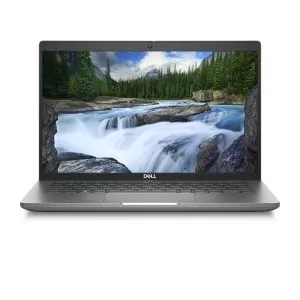
Arī ar ārzemju tastatūru klēpjdatorā vari rakstīt savā valodā. Atšķiras taustiņu fiziskais izkārtojums un sistēmas iestatījumi. Pirms pirkuma pārbaudi konkrētās ierīces tastatūru: Windows vai macOS valodas maiņa nemaina uz taustiņiem uzdrukātos simbolus.
Šajā rakstā
QWERTY, AZERTY vai QWERTZ: kas mainās?
| Izkārtojums | Kā atpazīt | Ko apstiprināt pirms pirkuma |
|---|---|---|
| QWERTY | Pirmās rindas burti sākas ar QWERTY. | Pastāv vairākas versijas. Portugāļu, britu un amerikāņu tastatūrām ir atšķirīgi simboli, un var atšķirties arī Enter taustiņa forma. |
| AZERTY | Pirmās rindas burti sākas ar AZERTY. | Pārbaudi variantu, kā arī ciparu, diakritisko zīmju un pieturzīmju izvietojumu. Dažu burtu atrašanās vieta atšķiras no QWERTY izkārtojuma. |
| QWERTZ | Z atrodas vietā, kur QWERTY izkārtojumā ir Y. | Pastāv dažādu valstu varianti. Pārbaudi taustiņu uzrakstus un fizisko formu. |
Vispārīga modeļa fotogrāfija nepierāda, kāda tastatūra ir konkrētajai pārdošanā esošajai ierīcei. Pārbaudi parametru Tastatūra un piedāvājuma aprakstu. Ja norādīts tikai QWERTY, pirms lēmuma lūdz precizēt variantu.
Kā rakstīt diakritiskās zīmes Windows vidē
- Atver iestatījumus un atrodi valodas un tastatūras opcijas.
- Pievieno vēlamo rakstīšanas valodu un tastatūras izkārtojumu. Izvēļņu nosaukumi var atšķirties atkarībā no Windows versijas.
- Pārslēdz izkārtojumus ar Windows + atstarpes taustiņu.
- Atver dokumentu un pārbaudi burtus, diakritiskās zīmes, @ simbolu un parolēs izmantotās rakstzīmes.
Ārzemju tastatūrā vari izvēlēties savas valodas izkārtojumu, taču daži taustiņi tad ievadīs citus simbolus nekā uzdrukātie. Ja vēlies saglabāt atbilstību uzrakstiem, izmanto fizisko izkārtojumu un apgūsti savai valodai vajadzīgās kombinācijas.
Kā konfigurēt Mac
Sistēmas iestatījumos atver tastatūras un teksta ievades opcijas. Pievieno ievades avotu un izmanto tastatūras skatītāju, lai atrastu simbolus un kombinācijas. Apple dokumentācija par ievades avotiem izskaidro ceļu un pieejamās opcijas.
Kad ir vērts izvēlēties citu izkārtojumu?
Ja raksti, neskatoties uz taustiņiem, un pārsvarā strādā pie galda ar ārējo tastatūru, pielāgošanās var būt vienkārša. Ja vēl mācies rakstīt, dali datoru ar citiem vai paļaujies uz uzrakstiem, izvēlies sev ērtu izkārtojumu.
Programmēšanai pārbaudi kvadrātiekavas, figūriekavas, atpakaļvērsto slīpsvītru un redaktora īsinājumtaustiņus. Darbam ar izklājlapām noskaidro, vai vajadzīgs ciparu bloks. Šīs nianses ikdienā var būt svarīgākas par nelielu procesoru atšķirību.
Pārbaudes saraksts pirms pasūtīšanas
- Precīzs tastatūras variants un vēlamā rakstīšanas valoda.
- Vienības foto, ja pieejams, un atbilstība aprakstam.
- Taustiņu apgaismojums un ciparu bloks, ja tie ir svarīgi.
- Saderība ar ārējo tastatūru, kas tev jau ir.
- Piedāvājumā aprakstītais taustiņu stāvoklis un pirkuma noteikumi.
Nerēķinies, ka tastatūras fiziska nomaiņa būs vienkārša: iespēja un izmaksas atkarīgas no modeļa. Salīdzini konfigurācijas pieejamajos klēpjdatoros un izlasi izvēles rokasgrāmatu pēc lietojuma pirms izvēles.
Microsoft: iestatīt valodu un tastatūru Windows
Apple: QWERTY / AZERTY / QWERTZ
Saņem vairāk šādu rakstu.
Atjaunotas tehnikas apskati un 5 € atlaide ar BEMVINDO5 pirmajam pasūtījumam no 50 €.
Apskatiet pieejamu atjaunotu produktu
Atlasīts no pašlaik pieejamajiem produktiem.